PR
競合の価格をリアルタイムで把握したい。でも、毎回手作業でサイトを確認するのは限界がある——。
データ収集に週に何時間も費やしているのに、分析に使う時間がほとんど残らない。そんな悩みを抱えているマーケター・営業担当者・データアナリストは多いのではないでしょうか。
BrowseAIは、プログラミングゼロで「Webサイトのデータ収集・監視・自動化」を実現するAIスクレイピングツールです。クリックするだけでロボットが動き、競合調査・リード獲得・市場調査を完全自動化できます。
この記事では、BrowseAIの機能・料金・使い方・評判・他ツールとの比較まで、知りたい情報をすべて網羅しています。
👉 BrowseAIを無料で試してみる(無料プランあり・クレカ不要)
BrowseAIとは?
サービス概要
BrowseAIは、AIを活用したノーコードWebスクレイピング&監視ツールです。
従来のスクレイピングにはPythonなどのプログラミング知識が必須でした。BrowseAIはブラウザ拡張機能を使って「クリックするだけ」で操作を学習し、自動的にデータを収集するロボットを作成できます。
2021年のリリース以来、世界中のマーケター・営業チーム・データアナリストに活用されており、Amazon・LinkedIn・TikTokなど主要プラットフォーム向けの事前構築済みロボットも用意されています。
他のスクレイピングツールとの違い
| 特徴 | BrowseAI | 従来のスクレイピングツール |
|---|---|---|
| プログラミング | 不要 | 必要(Python等) |
| 操作学習 | AIが自動学習 | 手動でコード記述 |
| API化 | 対応 | 別途開発が必要 |
| 自動監視 | 標準搭載 | 別途設定が必要 |
| 外部連携 | 豊富(Zapier等) | 要カスタム開発 |
BrowseAIが選ばれる最大の理由は、この4点です。
- ノーコード:ブラウザ上の操作をAIが学習して自動化
- AIによる操作学習:クリックや選択を見せるだけでロボット完成
- API化:公式APIのないサイトからもデータをAPI形式で取得可能
- 自動監視機能:価格・在庫・更新情報の変化を自動検知して通知
BrowseAIでできること
BrowseAIは、以下のような幅広いユースケースに対応しています。
競合価格の監視
競合他社のECサイトや料金ページを定期的にクロールし、価格変動を自動検知。価格改定の瞬間を逃さず、素早い意思決定が可能になります。
リード獲得(LinkedInなど)
LinkedInの検索結果や企業ページから見込み客情報を自動収集。営業リストの作成が劇的に効率化されます。
データ収集・構造化
散在するWebページの情報をCSV・JSON形式に整理して保存。分析作業に集中できる環境を構築できます。
APIとして活用
公式APIを持たないサービスのデータを、BrowseAI経由でAPI形式で取得可能。開発コストを大幅に削減できます。
業務自動化(Zapier連携)
Zapier・Make(旧Integromat)と連携することで、「データ収集→通知→スプレッドシート更新」といった一連の業務フローを完全自動化できます。
主な機能
ノーコードスクレイピング
ブラウザ拡張機能をインストールし、収集したい要素をクリックして選択するだけ。AIがその操作を学習し、自動的にスクレイピングロボットを生成します。コードは一行も書く必要がありません。
サイト監視(価格・在庫・更新)
設定した間隔(最短5分〜)でターゲットサイトを定期チェック。価格の変動、在庫状況の変化、記事の更新などを検知すると、メールやSlackで即座に通知します。
API化機能
BrowseAIのロボットはAPIエンドポイントとして公開できます。公式APIを持たないWebサービスのデータを、自社のシステムや他のツールから呼び出すことが可能になります。
外部連携(Google Sheets / Zapier)
収集したデータをGoogle Sheets・Airtableに自動出力したり、Zapier・Makeを経由して数百以上のサービスと連携できます。データの活用範囲が大幅に広がります。
事前構築済みロボット(Prebuilt Robots)
Amazon・LinkedIn・eBay・TikTok・Twitter(X)など主要プラットフォーム向けに、設定済みのロボットが用意されています。URLを入力するだけで、すぐにデータ収集を開始できます。
料金プラン
※料金は変更される場合があります。最新情報は公式サイトをご確認ください。
BrowseAIは個人の試用から企業の本格運用まで、幅広いニーズに対応したプランを提供しています。
無料プランでできること
- 毎月50クレジット付与
- 最大2つのWebサイトを登録可能
- 全プラットフォーム機能にアクセス可能
ただし、動作テストでもクレジットを消費するため、継続的な運用には有料プランへの移行が推奨されます。
Personal / Professional / Premiumの違い
| プラン | 月額(年払い) | 年間クレジット | 監視頻度 | サポート |
|---|---|---|---|---|
| Personal | $19 | 12,000 | 最短1時間ごと | 標準 |
| Professional | $69 | 60,000 | 最短5分ごと | 優先サポート |
| Premium | $500〜 | 600,000〜 | カスタム | 専任担当者 |
※年払いで約20%割引が適用されます。
※料金は変更される場合があります。最新情報は公式サイトをご確認ください。
おすすめプラン
- まず試したい方 → 無料プランでロボット作成を体験
- 個人・フリーランスの方 → Personalプランが最適
- チーム・企業での利用 → Professionalプランで優先サポートと高頻度監視を活用
- 大規模データ収集 → Premiumプランで専任サポート付き運用
BrowseAIのメリット
✅ プログラミング不要
ブラウザ上のクリック操作だけでロボットを作成。エンジニアでなくても、数分でスクレイピングを設定できます。
✅ データ収集を完全自動化
一度設定すれば、あとはBrowseAIが自動でデータを収集・更新。手作業ゼロで情報収集が継続されます。
✅ API化で拡張性が高い
公式APIのないサービスでも、BrowseAI経由でAPIとして利用可能。自社サービスやツールへの組み込みが容易です。
✅ 外部ツールとの連携が豊富
Google Sheets・Airtable・Zapier・Makeなど、普段使いのツールとシームレスに連携。既存の業務フローにそのまま組み込めます。
✅ 開発コスト削減
エンジニアへの外注や社内開発が不要になり、データ収集にかかる人件費・開発費を大幅に削減できます。
BrowseAIのデメリット
❌ クレジット消費が早い
無料プランの50クレジットはテスト段階で消費しやすく、本格利用には有料プランが前提となります。利用量に応じたプラン選択が重要です。
❌ 管理画面が英語のみ
ダッシュボードやロボット設定画面はすべて英語表記です。ただし、日本語サイトのデータ抽出には完全対応しており、日本語テキストの収集は問題なく行えます。
❌ 複雑なサイトは再設定が必要
ログインが必要なサイトや、JavaScriptで動的に生成されるページでは、サイトの仕様変更などにより、ロボットの再設定が必要になる場合があります。
評判・口コミ
👍 良い評判
「ブラウザ拡張機能で要素を選ぶだけ。まるで魔法のようにスクレイピングができる」
「Zapierとの組み合わせで、情報収集から通知・スプレッドシート更新まで完全自動化できた」
「エンジニアに依頼せずとも、自分でAPIもどきを作れるのが最大の強み。開発コストが激減した」
👎 悪い評判
「無料枠はテストだけで消える。本格的に使うなら有料プランが前提と理解してから始めた方がいい」
「ログインが必要なサイトや動的ページでは、時折ロボットの再設定が必要になる」
「画面がすべて英語なので最初は戸惑ったが、慣れると問題なく使えるようになった」
BrowseAIはこんな人におすすめ
📊 マーケター・競合調査担当者
競合他社の価格戦略・プロモーション・在庫状況をリアルタイムで把握したい方に。自動アラートで価格変動を即座にキャッチできます。
🎯 営業・リード獲得チーム
LinkedInや企業サイトから見込み客情報を自動収集し、営業リストを効率的に構築したい方に。手作業のリサーチ時間を大幅に短縮できます。
📈 データアナリスト・リサーチャー
複数サイトの情報を構造化データとして一元管理し、分析に専念したい方に。CSV・JSON出力で分析ツールとの連携も簡単です。
💻 非エンジニアの個人開発者
バックエンド開発なしで、WebデータをAPIとして活用したサービスや自動化システムを構築したい方に。アイデアを素早く形にできます。
BrowseAIの始め方
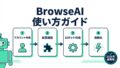
① アカウント作成
- BrowseAI公式サイトにアクセス
- 「Get Started for Free」をクリック
- Googleアカウントまたはメールアドレスでサインアップ
- ブラウザ拡張機能をインストール
クレジットカード不要で無料プランを開始できます。
② ロボット作成手順
- ダッシュボードで「Create Robot」をクリック
- データを収集したいWebサイトのURLを入力
- ブラウザ拡張機能でターゲットとなる要素をクリックして選択
- AIが操作を学習し、ロボットを自動生成
- テスト実行でデータ収集を確認
③ データ取得と自動化設定
- 実行スケジュールを設定(5分〜毎日など)
- 出力先を選択(Google Sheets・CSV・APIなど)
- アラート条件を設定(価格変動・更新検知など)
- Zapier・Makeと連携して業務フローを自動化
🚀 今すぐ無料で始める
プログラミング不要・クレカ不要で、数分以内にデータ収集を自動化できます。
他ツールとの比較
BrowseAI vs Octoparse
| 比較項目 | BrowseAI | Octoparse |
|---|---|---|
| ノーコード | ✅ | ✅ |
| AI学習 | ✅ | ❌ |
| API化 | ✅ | △(有料) |
| 自動監視 | ✅ | △ |
| 事前構築ロボット | ✅ | ❌ |
Octoparseはテンプレート型のスクレイピングが得意ですが、AIによる操作学習やAPI化はBrowseAIが優れています。
BrowseAI vs Apify
| 比較項目 | BrowseAI | Apify |
|---|---|---|
| 対象ユーザー | ノンエンジニア | エンジニア向け |
| 導入難易度 | 低い | 高い |
| カスタマイズ性 | 中程度 | 高い |
| 価格 | 月額$19〜 | 従量課金 |
Apifyは高いカスタマイズ性を持ちますが、コーディング知識が必要です。BrowseAIはノンエンジニアでもすぐに使い始められる点が大きな差別化ポイントです。
活用事例
🏷️ 価格監視
ECサイト運営者が競合他社の価格を毎時間自動チェック。価格改定を即座に検知し、自社の価格戦略をリアルタイムで最適化しています。
👥 リード収集
BtoB企業の営業チームがLinkedInの検索結果から企業名・担当者名・役職を自動収集。週に数十時間かかっていたリスト作成作業をほぼゼロに削減しました。
📊 市場調査
リサーチ会社が複数の業界メディアをBrowseAIで定期クロール。最新ニュース・トレンドデータを自動集約し、レポート作成工数を大幅に削減しています。
📋 自動レポート作成
マーケティング担当者がSNSのエンゲージメントデータを自動収集し、Google Sheetsに集計。毎週のレポート作成が自動化されました。
よくある質問(FAQ)
Q. 日本語対応していますか?
A. 管理画面・サポートは英語のみですが、日本語サイトからのデータ抽出は完全対応しています。漢字・ひらがな・カタカナも正確に収集・保存できます。
Q. 無料プランでどこまで使えますか?
A. 毎月50クレジットが付与され、最大2サイトを登録できます。全機能にアクセス可能ですが、クレジットはテスト実行でも消費されるため、本格的なデータ収集には有料プランをおすすめします。
Q. APIとして使えますか?
A. はい、対応しています。BrowseAIのロボットはAPIエンドポイントとして公開でき、公式APIを持たないサービスからも構造化データを取得できます。
Q. 商用利用は可能ですか?
A. 有料プランでの商用利用が可能です。ただし、スクレイピング対象サイトの利用規約の確認を必ず行ってください。
Q. 英語が苦手でも使えますか?
A. 管理画面は英語ですが、操作自体はビジュアル的でわかりやすく、ブラウザ翻訳機能を活用すれば問題なく使えるという声が多いです。最初の設定さえ乗り越えれば、日常的な利用に支障はほとんどありません。
まとめ|BrowseAIはデータ収集を自動化する最強ツール
BrowseAIは、「プログラミングなしでWebスクレイピングを自動化したい」というすべての人に向けたツールです。
- ✅ ノーコードで数分以内にロボット作成
- ✅ 競合監視・リード獲得・市場調査を完全自動化
- ✅ Google Sheets・Zapierなど主要ツールと連携
- ✅ API化で既存システムへの組み込みも可能
- ✅ 無料プランでまずリスクなく試せる
手作業のデータ収集に費やしていた時間を、分析・戦略立案に充てることができます。無料プランから始めて、その効果を実感してみてください。
本記事の情報は2026年6月時点のものです。料金や機能の詳細は変更される可能性があるため、最新情報はBrowseAI公式サイトでご確認ください。

コメント