PR
「Webサイトのデータを自動で集めたいけど、プログラミングは無理…」
そんな悩みを解決してくれるのがBrowseAIです。ブラウザ上のクリック操作をAIが学習し、自動でスクレイピングロボットを作成してくれます。コードは一行も書く必要がありません。
この記事では、BrowseAIの基本的な使い方から実際のデータ収集・自動化の設定方法まで、初めての方でもわかるように手順を解説します。
👉 BrowseAIを無料で試してみる(無料プランあり・クレカ不要)
BrowseAIとは?使い方を学ぶ前に知っておくこと
BrowseAIは、AIを活用したノーコードWebスクレイピング&監視ツールです。
- ブラウザ上のクリック操作をAIが学習してロボットを自動生成
- 価格変動・在庫・ニュース更新などの自動監視
- 公式APIのないサイトからもデータをAPI形式で取得
- Google Sheets・Zapier・Makeなど主要ツールと連携
無料プランでは毎月50クレジットが付与され、最大2サイトを登録できます。まずはリスクなく試せる環境が整っています。
BrowseAIの使い方|全体の流れ
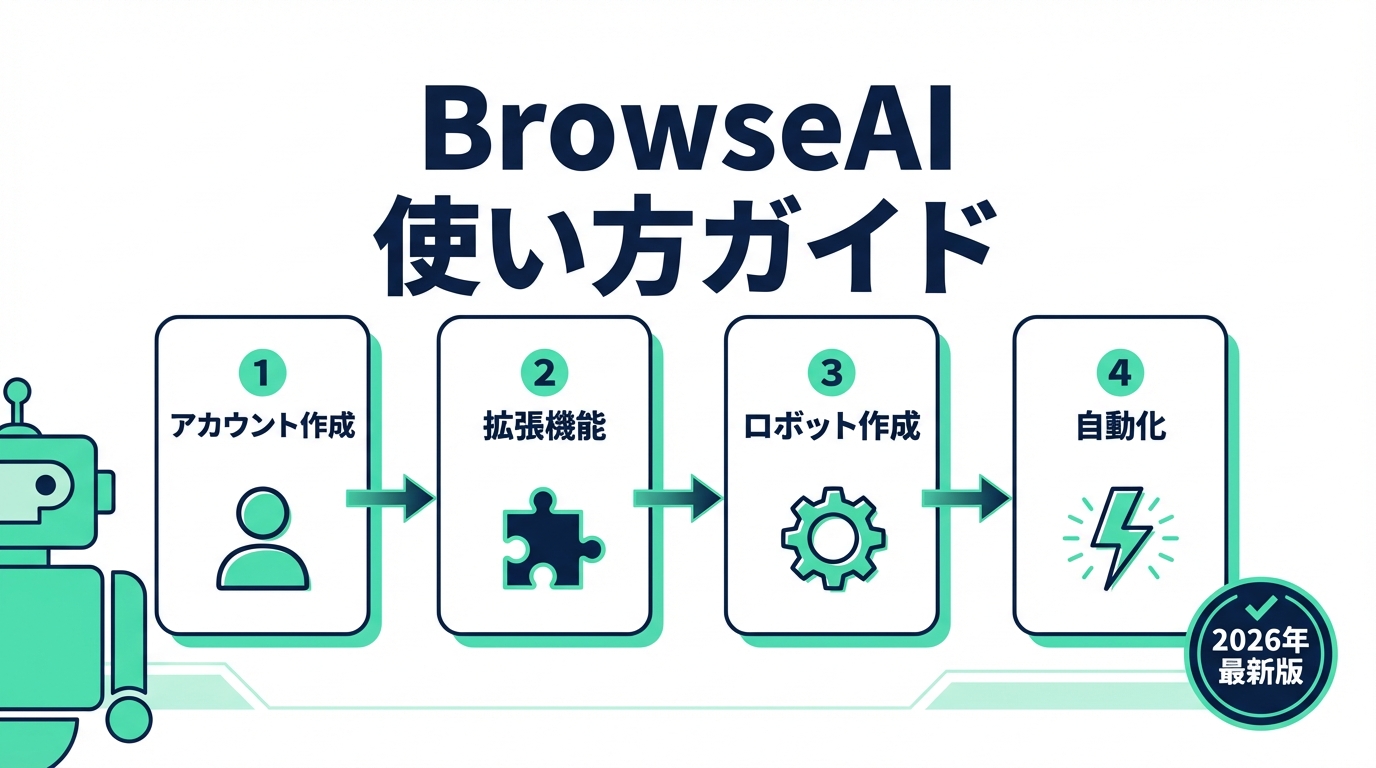
BrowseAIでデータ収集を自動化するまでの流れは以下の通りです。
- アカウント作成・ログイン
- ブラウザ拡張機能をインストール
- ロボットを作成する
- テスト実行でデータを確認
- スケジュール・自動化設定
では、一つずつ詳しく解説します。
STEP1|アカウント作成
まずはBrowseAIのアカウントを作成します。
- 👉 BrowseAI公式サイトにアクセス
- 「Get Started for Free」をクリック
- Googleアカウントまたはメールアドレスで登録
- 必要事項を入力してサインアップ完了
クレジットカードの登録は不要です。登録後すぐに無料プランが使えます。
STEP2|ブラウザ拡張機能をインストール
BrowseAIはブラウザ拡張機能を使って操作を学習します。ダッシュボードにアクセスすると拡張機能のインストールを促される画面が表示されるので、案内に従ってインストールしてください。
※対応ブラウザ:Google Chrome(推奨)
STEP3|ロボットを作成する
ここがBrowseAI最大の特徴です。ロボットの作成方法は2通りあります。
方法①:事前構築済みロボット(Prebuilt Robots)を使う
Amazon・LinkedIn・eBay・TikTok・Twitter(X)などの主要プラットフォーム向けには、あらかじめ設定済みのロボットが用意されています。
- ダッシュボードで「Prebuilt Robots」を選択
- 対象のプラットフォームを選ぶ
- URLを入力するだけでデータ収集開始
この方法なら、設定は数分で完了します。「まずBrowseAIを試してみたい」という方はPrebuilt Robotsから始めるのがおすすめです。
方法②:カスタムロボットを作る
Prebuilt Robotsにないサイトは、自分でロボットを作成できます。
- ダッシュボードで「Create Robot」をクリック
- データを収集したいWebサイトのURLを入力
- ブラウザ拡張機能が起動し、ターゲットのページが開く
- 収集したい要素(テキスト・価格・リンクなど)をクリックして選択
- AIが操作を学習し、ロボットを自動生成
- 「Test Run」でテスト実行してデータを確認
クリックするだけで、AIが「このデータを収集するロボット」を自動で組み立ててくれます。プログラミング知識は一切不要です。
STEP4|テスト実行でデータを確認
ロボット作成後、「Test Run」を実行してデータが正しく取得できているか確認します。
- 取得できたデータがリスト形式で表示される
- 不足しているデータがあれば、追加でクリック選択して再学習
- 問題なければ次のステップへ
STEP5|スケジュールと自動化の設定
テストが完了したら、定期実行と外部連携を設定します。
スケジュール設定
| プラン | 監視頻度 |
|---|---|
| 無料 | 手動実行のみ |
| Personal | 最短1時間ごと |
| Professional | 最短5分ごと |
| Premium | カスタム設定 |
監視頻度を設定しておくと、BrowseAIが自動でサイトをクロールし、データを更新し続けます。
出力先・連携設定
収集したデータをどこに出力するか設定します。
- Google Sheets:自動でスプレッドシートに書き出し
- CSV/JSON:ダウンロードして分析に活用
- Airtable:データベースとして管理
- Zapier / Make:他のサービスと連携して業務を自動化
アラート設定
価格が変動したり、ページが更新されたりしたときに通知を受け取れます。
- メール通知
- Slack通知
- Webhook連携
「競合の価格が下がったらすぐ知りたい」といったシナリオに最適です。
具体的な活用例:競合価格の自動監視
BrowseAIの代表的な使い方として、競合サイトの価格監視を例に説明します。
- 競合ECサイトの商品ページのURLを入力
- 価格が表示されている要素をクリックして選択
- 実行スケジュールを「1時間ごと」に設定
- 価格変動時にメールまたはSlackで通知
- データをGoogle Sheetsに自動蓄積して推移を確認
一度設定してしまえば、あとはBrowseAIが自動で動き続けます。毎日手動で確認する作業から解放されます。
日本語サイトでの使い方
BrowseAIは日本語サイトのデータ抽出に完全対応しています。
- 漢字・ひらがな・カタカナのテキストを正確に収集・保存可能
- 日本語ECサイト・ニュースサイト・求人サイトなどに対応
ただし、管理画面(ダッシュボード・設定画面)はすべて英語表記です。ブラウザの翻訳機能を活用しながら操作すると、最初のハードルを下げることができます。
よくある質問
Q. ロボット作成にどのくらい時間がかかりますか?
A. Prebuilt Robotsであれば数分、カスタムロボットでも慣れれば15〜30分程度で作成できます。
Q. スクレイピング対象サイトに制限はありますか?
A. ログインが必要なサイトや、JavaScriptで動的に生成されるページは、設定がやや複雑になる場合があります。また、対象サイトの利用規約を必ず確認してください。
Q. クレジットはどのくらい消費しますか?
A. 1回のロボット実行ごとにクレジットが消費されます。テスト実行でも消費されるため、無料プランの50クレジットは本格利用前に使い切ることが多いです。
Q. データはどのくらいの期間保存されますか?
A. 収集したデータはBrowseAIのダッシュボードに保存されますが、Google SheetsやCSVへの出力設定をしておくことをおすすめします。
まとめ|BrowseAIの使い方5ステップ
- アカウント作成(無料・クレカ不要)
- ブラウザ拡張機能をインストール
- ロボットを作成(Prebuiltまたはカスタム)
- テスト実行でデータ確認
- スケジュール・連携設定で自動化
BrowseAIは、プログラミングの知識がなくても「Webデータの自動収集」を実現できる強力なツールです。まずは無料プランで実際に試してみることをおすすめします。
▶ BrowseAIについてもっと詳しく知りたい方はこちら
BrowseAIの全てがわかる完全ガイド|料金・機能・使い方を徹底解説
本記事の情報は2026年6月時点のものです。料金や機能の詳細は変更される可能性があるため、最新情報はBrowseAI公式サイトでご確認ください。


コメント