PR
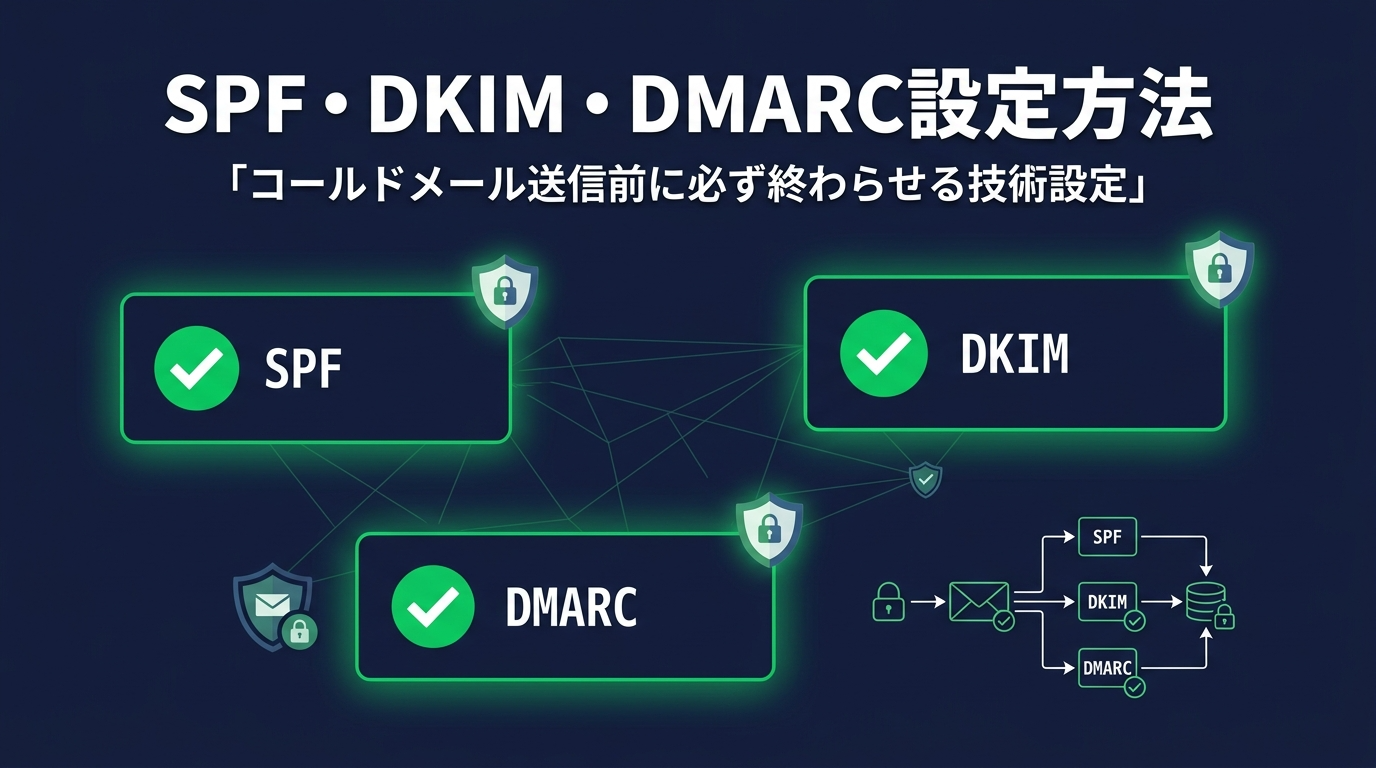
コールドメールを始める前に、必ず完了させなければならない技術設定があります。それがSPF・DKIM・DMARCの3つのDNSレコード設定です。
この設定が完了していないと、どれだけ内容の良いメールを書いても、相手の迷惑メールフォルダに入るか、そもそも届かない可能性があります。逆に言えば、この設定を正しく行うだけで配信到達率が大幅に改善するケースが多いです。
この記事では、SPF・DKIM・DMARCの意味・設定手順・確認方法を、コールドメール運用の観点からわかりやすく解説します。
SmartLeadを無料で試してみる(14日間・クレジットカード不要)
SPF・DKIM・DMARCとは何か
SPF(Sender Policy Framework)
SPFは「このドメインからメールを送信できるサーバーを宣言する」仕組みです。
DNSに「example.comからのメールはこのIPアドレスのサーバーから送られる」という情報を登録します。受信側のメールサーバーは、実際の送信元IPとSPFレコードを照合し、正規の送信元かどうかを確認します。
SPFがないとどうなるか:送信元の正当性が確認できないため、スパムフィルターに疑われやすくなります。
DKIM(DomainKeys Identified Mail)
DKIMは「メールに電子署名を付与する」仕組みです。
送信時にメールにデジタル署名が付与され、受信側がその署名を検証することで、メールが改ざんされていないことと、正規のドメインから送られたことを確認できます。
DKIMがないとどうなるか:メールの改ざん検証ができないため、信頼性が低下してスパム判定されやすくなります。
DMARC(Domain-based Message Authentication, Reporting & Conformance)
DMARCは「SPFとDKIMの認証に失敗したメールをどう扱うかを指定する」ポリシーです。
また、認証失敗の状況をレポートとして受け取る機能もあります。
DMARCがないとどうなるか:Gmailなど主要プロバイダーは、DMARCが設定されていないドメインからの大量送信を積極的にスパムフォルダへ振り分けます。2024年以降、GmailとYahoo MailはDMARC設定を事実上の必須要件としています。
設定の前提:コールドメール専用ドメインを用意する
コールドメールには、ビジネスのメインドメインとは別のドメインを使うことを強く推奨します。
理由:コールドメールがスパム報告されると、そのドメインの評判が下がります。メインドメインで受けると、通常のビジネスメールにも影響が出ます。
専用ドメインの例
- メインドメイン:yourcompany.com(ビジネス通信用)
- コールドメール用ドメイン:yourcompany-sales.com、outreach.yourcompany.com など
SPFレコードの設定手順
ステップ1:現在のSPFレコードを確認する
ドメインのDNS管理画面(GoDaddy・Cloudflare・お名前.comなど)またはSPFチェッカーツールで、既存のSPFレコードを確認します。
SmartLeadには無料のSPFチェッカーが含まれているため、SmartLeadのダッシュボードから確認できます。
ステップ2:SPFレコードを作成・追加する
SmartLead経由でメールを送信する場合のSPFレコード例:
v=spf1 include:_spf.google.com include:sendgrid.net ~allSmartLeadから送信するメールに合わせたinclude:の値は、SmartLeadのヘルプドキュメントで確認してください。DNS管理画面で TXTレコード として追加します。
注意:1つのドメインにSPFレコードは1つだけ設定します。既存のSPFレコードがある場合は新規作成ではなく既存を編集してください。
DKIMレコードの設定手順
ステップ1:SmartLeadでDKIMキーを生成する
SmartLeadのEmail Accountsの設定画面で、DKIM署名のためのキーが提供されます。このキーをDNSに登録することで、SmartLead経由で送信されるメールにDKIM署名が付与されます。
Google WorkspaceやMicrosoft 365を使用している場合は、各プロバイダーの管理コンソールでDKIMの有効化が必要です。
ステップ2:DNS管理画面でCNAMEまたはTXTレコードを追加する
DKIMレコードの形式例(TXTレコード):
ホスト名:google._domainkey.yourdomain.com
値:v=DKIM1; k=rsa; p=(公開鍵の値)
DMARCレコードの設定手順
ステップ1:DMARCレコードを作成する
DNS管理画面で以下のTXTレコードを追加します。
ホスト名:_dmarc.yourdomain.com
値:v=DMARC1; p=none; rua=mailto:dmarc@yourdomain.com| パラメーター | 意味 |
|---|---|
p=none | 認証失敗しても何もしない(まず状況を把握するための初期設定) |
p=quarantine | 認証失敗したメールをスパムフォルダへ |
p=reject | 認証失敗したメールを拒否(最も厳格) |
rua=mailto:... | 認証失敗のレポートを受け取るアドレス |
ステップ2:まずp=noneで運用状況を確認する
最初はp=noneに設定して2〜4週間運用し、レポートを確認します。想定外のメールが失敗していないことを確認してからp=quarantineまたはp=rejectに変更するのが安全な進め方です。
設定後の確認方法
SmartLeadの無料チェックツールを使う
SmartLeadのダッシュボードには、設定したドメインのSPF・DKIM・DMARCの状態を確認できる無料ツールが含まれています。接続したメールアカウントの認証ステータスをEmail Accounts画面から確認してください。
メールを自分に送ってテストする
設定完了後、実際に自分のメールアドレスにテストメールを送り、受信したメールのヘッダー情報(Gmail では「メッセージのソースを表示」)でSPF・DKIM・DMARCの認証結果を確認します。
Authentication-Results: mx.google.com;
  dkim=pass header.d=yourdomain.com;
  spf=pass smtp.mailfrom=yourdomain.com;
  dmarc=pass action=none header.from=yourdomain.com
3つすべてに pass が表示されれば設定完了です。
よくある設定ミス
SPFレコードが複数ある
1つのドメインにSPFレコードは1つだけ有効です。複数存在するとSPFが無効になります。
DKIMの公開鍵が長すぎてDNSに登録できない
長い公開鍵は複数のTXTレコードに分割して登録する必要があります。
DMARCのrufタグ(フォレンジックレポート)を省略するrua(集計レポート)は設定するがruf(フォレンジックレポート)は省略してもDMARCは有効です。
まとめ
SPF・DKIM・DMARCはコールドメール送信前の必須設定です。
| 設定 | 役割 | 優先度 |
|---|---|---|
| SPF | 送信元IPの正当性確認 | ★★★ |
| DKIM | メールの改ざん検証 | ★★★ |
| DMARC | 認証失敗時の処理ポリシー | ★★★ |
3つすべてを設定し、SmartLeadのチェックツールで pass になっていることを確認してからキャンペーンを開始してください。この準備を怠ると、どれだけ優れたツールを使っても配信到達率は改善しません。
※この記事にはアフィリエイトリンクが含まれています。リンク経由でサービスに登録された場合、当サイトに報酬が発生する場合があります。記事の内容・評価はこれに影響されません。
本記事の情報は2026年6月時点のものです。料金や機能の詳細は変更される可能性があるため、最新情報は公式サイトでご確認ください。
SmartLeadの全機能・料金を詳しく確認したい方はこちら。
→ SmartLeadとは?料金・機能・使い方を徹底解説【完全ガイド】
関連記事
- コールドメールがスパムに入る原因と配信到達率を上げる5つの対策
- メールウォームアップとは?コールドメール送信前に必ず行うべき理由と手順
- BtoBコールドメール営業の始め方|ツール選定からリスト作成・送信までの全手順


コメント