PR
「実写動画をアニメ風に変換したい」「TikTokやReelsで目を引くアニメ素材を量産したい」——そんな悩みを抱えているなら、DomoAI(ドモエーアイ) は試す価値のあるシンガポール発の動画生成AIです。
DomoAIの最大の強みは、実写動画をアニメ風に変換する RESTYLE機能 の品質。フレーム間でキャラクターの顔・服・色がブレない一貫性は、VTuberやSNSクリエイターから業界トップ評価を受けています。RunwayやKaiberが「写実」「音楽MV」で競うなか、DomoAIは「スタイル変換」「アニメ化」で独自路線を走っています。
ただ、海外SaaS特有の悩みもあります。「無料でどこまで試せる?」「日本語のプロンプトは通る?」「ジブリ風で作った動画は商用利用できる?」と疑問は尽きないはずです。
この記事では、DomoAIの料金・無料プランの実態・日本語対応・評判・始め方・競合比較・FAQまで、2026年6月時点の最新情報で網羅的に解説します。Relax Modeの実質無制限生成や、著作権付きスタイルの自己責任リスクなどの情報もまとめました。
DomoAIとは?実写をアニメに変換できる動画生成AI
DomoAI(ドモエーアイ)は、実写動画や画像をAI技術でアニメ風・イラスト風に変換できる動画生成AIです。シンガポール拠点の DOMOAI PTE. LTD. が2023年から提供しています。
基本情報
| 項目 | 内容 |
|---|---|
| 公式サイト | https://www.domoai.app/https://www.domoai.app/ja(日本語版) |
| 運営会社 | DOMOAI PTE. LTD. |
| 本社所在地 | シンガポール |
| 設立 | 2023年 |
| カテゴリ | 動画生成AI/動画スタイル変換 |
| UI言語 | 日本語対応あり |
| 料金 | Basic 9.99ドル/Standard 27.99ドル/Pro 69.99ドル(月払い) |
| 無料プラン | あり(初回15クレジットのみ) |
| 提供形態 | ブラウザ版(2024年〜)/Discordボット(2023年〜) |
DomoAIの代表的な使い方
- 実写動画をアニメ風・クレイアニメ風・サイバーパンク風に変換する
- 1枚の写真をアニメ動画化してSNS用の素材にする
- スクリプトからアバターが喋るTalking Avatar動画を作る
- TikTok・Reels・YouTube Shorts用の縦長アニメ動画を量産する
- 古い動画や画像をAIで4K/6Kにアップスケールする
写実的な動画ではなく、「アニメ・イラスト・スタイライズ動画」を作りたい人にとって相性が良いツールです。音楽MVを作りたい場合はKaiber完全ガイド(音楽同期に特化)の方が向いています。
著名な利用シーン
- VTuberの配信用アバター素材
- アニメ風YouTube Shortsチャンネル
- TikTokの「実写→アニメ」ビフォーアフター動画
- イラストレーターの自作キャラを動かすデモ
- 学校・教育コンテンツのアニメ化(学割プログラムあり)
「マイナーなツール」ではなく、日本でも複数のメディアでレビュー記事が公開されているほど認知度が上がっています。
DomoAIの主な機能8つ
DomoAIは単なる動画生成だけでなく、スタイル変換・アップスケール・アバターまでカバーした統合プラットフォームです。代表的な8機能を整理します。
1. RESTYLE(動画スタイル変換・最重要機能)
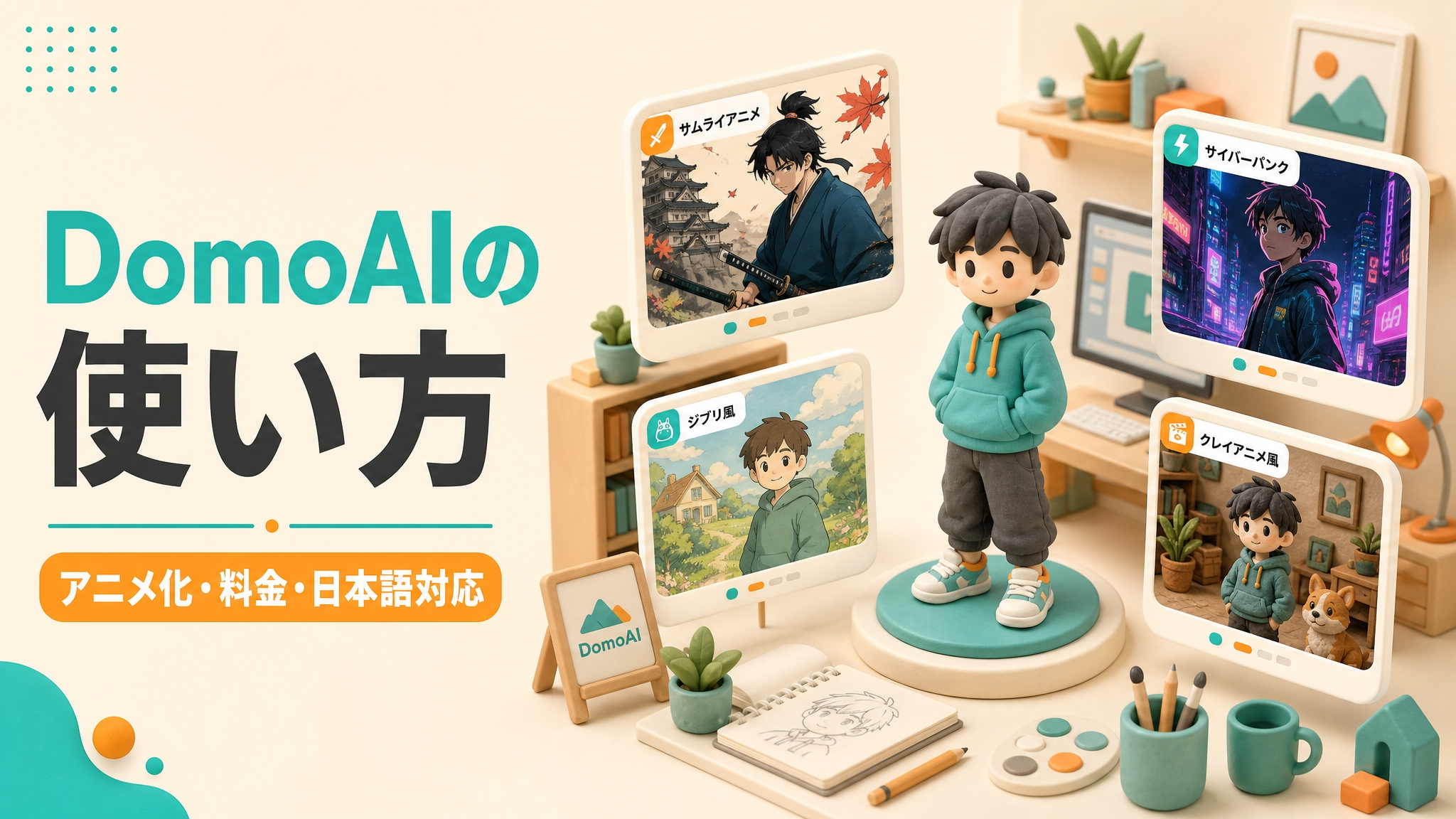
DomoAIの目玉機能。アップロードした実写動画をアニメ・イラスト風に変換します。18以上の主要スタイル+全体で50以上のスタイルが選択可能で、アニメ風・claymation(粘土アニメ)・cyberpunk(サイバーパンク)・cubism(キュビズム)などから選べます。
海外比較記事では「temporal consistency(フレーム間一貫性)が業界トップクラス。キャラクターの顔・服・色がフレーム間でブレない」と評価されています。
2. Image-to-Video V2.4
複数の静止画像から滑らかな動画を生成する機能です。1枚の写真からショートアニメを作ったり、複数イラストをつないでMV風動画にしたりできます。
縦長(9:16)にも対応しているので、TikTokやReels向けの素材作りに向いています。
3. Text-to-Video
テキストプロンプトから動画を生成する機能です。日本語プロンプトも認識されますが、英語の方が精度が高いとされます。
ChatGPTやGeminiで「DomoAIに渡す英語プロンプトを作って」と頼んで貼り付けるのが定番ワークフローです。
4. AI Image(画像生成)
GPT Image 2 と Nano Banana Pro を搭載した画像生成機能です。動画素材だけでなく、単独の画像生成にも使えます。正確な視覚制御と強化されたタイポグラフィが特徴です。
5. Talking Avatar(口パクアバター動画)
スクリプトを入力すると、AIアバターが喋る動画を作成できる機能です。リップシンク(口の動きを音声に同期)対応で、自然なジェスチャーや表情も付きます。
Proプランで最大60秒のTalking Avatarに対応するため、企業の社内動画やプレゼン動画の代替としても使えます。
6. Upscale V2(高解像度化)
低解像度の動画や画像を、AIの力で最大4K/6K品質に引き上げる機能です。古いスマホ動画や昔の写真の高画質化に有効です。
7. サウンド生成
動画にAI生成のBGMや効果音を付ける機能です。素材を別ツールで探さずに、DomoAI内で完結できます。
8. Relax Mode(実質無制限生成)
DomoAIの差別化機能。Standardプラン以上で利用でき、Fast Mode(即時生成)の代わりに 生成時間が長くなる代わりにクレジット消費がゼロ になります。動画量産系のクリエイターには大きなメリットです。
ただし、リップシンク機能はRelax Mode非対応など、一部の機能は対象外です。
DomoAIの料金プラン
DomoAIの料金は2026年6月時点で以下の通りです。年払いで約30%の割引が適用されます。
| プラン | 月払い | 年払い(月換算) | クレジット/月 | 並列レーン | Relax Mode |
|---|---|---|---|---|---|
| Free | 0ドル | – | 15(初回のみ) | – | 非対応 |
| Basic | 9.99ドル | 6.99ドル | 500 | 3 | 非対応 |
| Standard | 27.99ドル | 19.59ドル | 1,500 | 3 | 無制限利用可 |
| Pro | 69.99ドル | 48.99ドル | 4,000 | 6 | 無制限利用可・60秒対応 |
円換算(1ドル=150円換算、2026年6月時点)
- Basic 年払い:月6.99ドル ≒ 月約1,050円(年額約12,600円)
- Standard 年払い:月19.59ドル ≒ 月約2,940円(年額約35,280円)
- Standard 月払い:月27.99ドル ≒ 月約4,200円
- Pro 年払い:月48.99ドル ≒ 月約7,350円(年額約88,200円)
最新料金は変動するため、契約前にDomoAIの料金ページで確認してください。
プラン選びの目安
- 試したいだけ:Free(15クレジット、動作確認のみ)
- 副業・SNS用で月数十本作りたい:Standard 年払い(月約2,940円)でRelax Mode無制限
- 本業クリエイター・長尺動画も作りたい:Pro 年払い(月約7,350円)で60秒Talking Avatar対応
- 学生:学割プログラムあり(公式に問い合わせ)
「Basic(月9.99ドル)」はRelax Mode非対応なので、本格的に量産するならStandard以上が現実的な選択肢です。
DomoAIに完全無料プランはある?クレジットの使い切り方
「無料でどこまで試せる?」と思っている人にとって、DomoAIの無料プランは分かりにくいので整理します。
完全無料の継続利用は不可
DomoAIには「ずっと無料で使えるFreeプラン」はありません。無料サインアップで15クレジットが付与されますが、これは初回のみで、消費したら有料プランへ切り替える必要があります。
15クレジットでできることは限定的です。
- AI Imageを数枚生成
- 短尺の動画スタイル変換を1〜2本
- リップシンクは試せる程度
つまり「無料で1〜2本生成したら終わり」と考えるのが現実的です。
Free→Basicへの切替判断
DomoAIの無料枠は本当に「動作確認用」なので、本格的に使いたいなら月10ドル前後のBasicへ早めに切り替える方が体験が良くなります。月数十本の生成が必要ならStandard以上のRelax Modeのほうがコスパ良くなります。
Relax Modeこそが「実質無料」の本命
Standardプラン以上のRelax Modeは、生成に数分〜十数分待つ代わりにクレジット消費がゼロです。動画量産系のクリエイターにとって、これがDomoAIを選ぶ最大の理由になります。
「待ち時間OK・量重視」ならStandard年払い月2,940円で実質無制限生成が可能です。
DomoAIの日本語対応の実態
海外SaaS特有の悩みが「日本語で使えるか問題」です。DomoAIの日本語対応は他の動画生成AIと比べてかなり手厚いほうです。
| 項目 | 対応状況 |
|---|---|
| Webサイト | 日本語版あり(https://www.domoai.app/ja) |
| UI(ブラウザ版) | 日本語表示対応 |
| ドキュメント | 一部日本語あり |
| サポート | 要確認(英語と推定) |
| プロンプト入力 | 日本語可(ただし英語推奨) |
| 生成物(動画ビジュアル) | 言語非依存(視覚のみ) |
日本語UIで操作できる強み
KaiberやRunwayが英語UIのみで提供されるなか、DomoAIは公式サイトとUIが日本語対応しています。英語が苦手な初心者にとっては、最初の心理的ハードルが大きく下がります。
主要ボタンも日本語表示されるため、慣れるまでの時間が短くて済みます。
プロンプトは日本語OK、でも英語の方が精度が高い
複数の日本語レビューによれば、DomoAIのプロンプトは日本語でも認識されます。ただし「英語で書いた方がAIの理解度が上がり、意図通りの映像になりやすい」という報告がほとんどです。
実用的には、ChatGPTやGeminiに「DomoAIに渡す英語プロンプトを作って」と頼んで生成された文を貼り付けるのが定番です。
Discordとブラウザ版の使い分け
DomoAIは2023年にDiscordボットとしてスタートし、2024年からブラウザ版が提供されました。2026年現在はブラウザ版が主流で、初心者はブラウザ版だけで完結できます。
Discord版は古参ユーザーやコミュニティ機能を活用したい人向けで、最初はブラウザ版で問題ありません。
DomoAIの注意点|Relax Modeと商用利用のリアル
DomoAIを契約する前にしっかり把握したいのが、Relax Modeの制限と商用利用の条件です。
Relax Modeで使えない機能
Relax Modeはクレジット消費ゼロで魅力的ですが、一部機能は対象外です。
- リップシンク(Talking Avatarの口パク):Fast Modeのみ
- 一部の最新モデル:Fast Modeのみ
- 並列レーン数:プラン別に制限
「Relax Modeで何でも無制限」ではない点は契約前に公式で確認するのが安全です。
Fast Modeのクレジット消費の目安
Fast Modeの場合のクレジット消費は機能によって異なります。複数のレビューを集計すると、以下が目安です。
- AI Image生成:1〜5クレジット
- Image-to-Video(短尺):10〜30クレジット
- RESTYLE(5〜10秒):30〜80クレジット
- アップスケール(4K):10〜30クレジット
- Talking Avatar(60秒):100クレジット以上
Basicプラン(500クレジット)の場合、月10〜15本の動画が現実的なラインです。
商用利用の条件と著作権リスク
DomoAIの利用規約では「あなたの創作物に対する権利はあなたにあり、個人的または商業的な目的で自由に利用できる」と明記されています。
ただし、以下の素材は禁止されています。
- 著作権・商標・肖像権で保護された素材の入力
- アニメスタジオ(ジブリ・ワンピース等)の著作物そのもののコピー
「ジブリ風」「ワンピース風」というスタイル名で生成すること自体は機能として用意されていますが、生成物の商用利用は 自己責任 です。パロディの範囲を超える使い方は侵害リスクがあるため、SNS投稿や商用利用の前に弁護士やクリエイター仲間と相談するのが安全です。
解約手続きの注意点
DomoAIの解約はアカウント設定からBilling欄でキャンセル可能です。年払い契約の場合は1年ロックインになる点に注意してください。
解約する場合は、
1. アカウント設定からBilling/Subscription欄を確認 2. キャンセル後にメール通知を保存 3. 翌月の請求がないかクレジットカード明細で確認
の3ステップで安心です。
DomoAIの評判・口コミ
海外レビュー・日本語ブログを横断して、DomoAIの評判を整理します。
ポジティブな評判
- 「動画スタイル変換のtemporal consistencyが業界トップクラス。キャラクターの顔・服・色がフレーム間でブレない」(海外比較記事)
- 「アニメ・イラストへの変換ならDomoAIが最強。VTuber・SNSクリエイターに最適」(VidAU.ai)
- 「Standard以上のRelax Modeで実質無制限生成。料金面では最安クラス」(日本語レビュー)
- 「Googleアカウントで1分登録、初心者でも数分で動画完成」(日本語レビュー)
- 「日本語UI対応で、英語が苦手でも安心して使える」(複数日本語ブログ)
- 「生成・スタイル変換・アップスケール・Talking Avatarが1プラットフォームで完結」(海外レビュー)
機能の幅・操作性・コスパ・初心者向けの設計が総じて高評価です。
ネガティブな評判
- 「リップシンク機能はRelaxモード非対応」(日本語レビュー)
- 「すべての機能でRelaxが使えるわけではない」(日本語レビュー)
- 「無料の範囲では数本しか生成できない」(日本語レビュー)
- 「60秒Talking AvatarはProプラン限定」(海外レビュー)
- 「One Piece風・ジブリ風で生成しても商用利用は自己責任」(複数記事)
- 「生成品質はプロンプト精度に依存。日本語より英語の方が良い結果」(日本語レビュー)
- 「動画編集(カット・つなぎ)は別ツール必要」(海外レビュー)
料金体系自体への批判は少なく、むしろ「Relax Modeで実質無制限」とコスパ面でポジティブ評価が中心です。注意点は「機能ごとの制限」「著作権リスク」が中心です。
評判を踏まえた契約判断
「アニメ化・スタイライズに振り切った動画素材を量産したい」人にハマる一方、「写実的な映画動画が欲しい」「完全無料で使い続けたい」人には不向きな傾向があります。契約前にFreeプラン(15クレジット)で操作感を掴んでから、Standard年払いに進む流れがおすすめです。
DomoAIと競合動画生成AIの比較
動画生成AIは2026年現在、複数の有力ツールが乱立しています。DomoAIの立ち位置を整理するため、主要競合と比較します。
| ツール | 強み | 入門プラン | DomoAIとの違い |
|---|---|---|---|
| DomoAI | 動画スタイル変換・アニメ化・コスパ | Basic 年6.99ドル/月 | アニメ/スタイライズの最強 |
| Kaiber | 音楽同期・Audioreactivity・MV制作 | Starter 年8ドル/月 | 音楽MVならKaiber |
| Runway Gen-4.5 | 写実・物理表現で業界1位 | Standard 月12ドル | 写実重視ならRunway |
| Pika 2.5 | Pikaframes、SNS向け短尺 | Standard 月8ドル | フレーム指定ならPika |
| Luma Dream Machine | 映画的グレーディング、HDR | 別途確認 | シネマティックならLuma |
「アニメ化」と「音楽MV」の住み分け
DomoAIは「実写素材をアニメ風に変換する」のが得意です。一方Kaiberは「音楽にビジュアルを完全同期させる」のが得意で、両者は補完関係にあります。
「実写素材をDomoAIでアニメ化 → Kaiberで音楽と同期させてMV化」という組み合わせも有効です。詳しくはKaiber完全ガイドで音楽MV特化機能を確認してください。
ナレーション付きアニメ動画を作るときの組み合わせ
「DomoAIでアニメ動画を作って、日本語ナレーションを乗せたい」場合、音声生成AIとの組み合わせが有効です。ElevenLabsの使い方完全ガイドで日本語ナレーションを作り、DomoAI動画と合成する流れが定番です。
字幕を付けるならSubMagicの使い方完全ガイドでSNS向け自動字幕を入れると、TikTok・Reels用の完成度が上がります。
DomoAIが向いている人・向かない人
ここまでの情報を踏まえて、契約判断の目安を整理します。
向いている人
- 実写動画をアニメ風・イラスト風に変換したいSNSクリエイター
- VTuberや配信者でアバター動画素材を量産したい人
- TikTok・Reels・YouTube Shorts用のアニメ動画を作りたい人
- 1枚の写真からアニメ動画を作りたいイラストレーター
- 月数十本の動画を低コストで作りたい人(Relax Mode)
- 動画AI初心者で日本語UIが欲しい人
- 学生(学割プログラムあり)
向かない人
- 完全無料で動画AIを使い続けたい人(無料は15クレジット限定)
- 写実的・映画的な動画が欲しい人(RunwayやLumaが向く)
- 自作楽曲にMVを付けたい人(Kaiberが向く)
- リップシンク機能を無制限で使いたい人(Relax非対応)
- ジブリ・ワンピース風生成物を堂々と商用化したい人(自己責任のリスク)
- 細かい動画編集(カット・シーン構成)を1ツールで完結したい人
「自分は向いている側だろうか」と迷う場合は、Freeプラン(15クレジット)で操作感を掴むのが最短の判断方法です。
DomoAIの始め方5ステップ
DomoAIの始め方を5ステップで解説します。アカウント作成から初回動画生成までで、約5〜10分です。
ステップ1:サインアップする
DomoAIのサインアップページにアクセスし、Googleアカウントで登録します。登録後、無料の15クレジットが付与されます。所要時間は1分です。
ステップ2:プランを選ぶ(任意)
15クレジットで動作確認したら、本格利用するプランを選びます。月数本ならBasic、量産するならStandard年払い(月約2,940円)でRelax Mode無制限が目安です。
ステップ3:機能を選ぶ
ダッシュボードから使いたい機能(RESTYLE/Image-to-Video/Text-to-Video/Talking Avatar)を選びます。アニメ化が目的ならRESTYLEが定番です。
ステップ4:素材をアップロード&プロンプト入力
RESTYLEなら変換したい実写動画をアップロード、Image-to-Videoなら静止画像をアップロードします。
合わせて以下を設定します。
- スタイル:アニメ風/claymation/cubism等から選択
- アスペクト比:9:16(縦長)/16:9(横長)/1:1(正方形)
- 動画長:5秒/10秒/30秒など
- Fast Mode/Relax Modeの選択
ステップ5:生成&ダウンロード
生成ボタンを押すと、Fast Modeなら数十秒〜数分、Relax Modeなら数分〜十数分で動画が完成します。気に入ったらMP4でダウンロード、必要に応じてアップスケール(4K)します。
初回はクレジット消費を抑えるため、5秒の短尺から試すのがおすすめです。
DomoAIに関するよくある質問(FAQ)
Q1:DomoAIは完全無料で使えますか?
完全無料のFreeプランはありません。無料サインアップで15クレジットが付与されますが、初回のみです。継続利用するならBasic(年払い月約1,050円)から始めるのが現実的です。
Q2:日本語のプロンプトは使えますか?
使えます。公式サイトとUIも日本語対応しているので、英語が苦手でも始めやすいツールです。ただし英語の方がAIの理解度が高いため、ChatGPTで英訳してから貼り付けるとより精度の高い動画が生成できます。
Q3:商用利用はできますか?
利用規約では創作物の権利はユーザーに帰属し、個人・商用利用可と明記されています。ただし、著作権・商標・肖像権の素材を入力するのは禁止です。「ワンピース風」「ジブリ風」スタイルで生成した動画の商用利用は自己責任で判断してください。
Q4:1本の動画を作るのに何クレジット消費しますか?
機能と動画長で異なります。RESTYLE(5〜10秒)で30〜80クレジット、Talking Avatar(60秒)で100クレジット以上が目安です。Basicプラン(500クレジット)なら月10〜15本が現実的なラインです。
Q5:Relax Modeで無制限生成は本当ですか?
本当ですが、条件があります。Standardプラン以上で利用でき、Fast Modeより生成時間が長くなる代わりにクレジット消費がゼロになります。ただし、リップシンク機能などRelax非対応の機能もあるため、すべて無制限ではありません。
Q6:KaiberやRunwayと比べてどちらが良いですか?
写実的・映画的な動画ならRunwayやLuma、音楽同期MVならKaiber、アニメ・スタイライズならDomoAIが強いです。用途で選ぶのが正解です。詳しくはKaiber完全ガイドも参考にしてください。
Q7:解約はどこからできますか?
アカウント設定のBilling/Subscription欄からキャンセルできます。年払いは1年ロックインなので、契約前に試用期間で操作感を確認するのがおすすめです。
Q8:DiscordとWeb版どちらを使うべきですか?
2026年現在はブラウザ版が主流で、初心者はブラウザ版だけで完結できます。Discord版は古参ユーザーやコミュニティ機能を活用したい人向けです。
Q9:日本語のナレーションを乗せたいです
DomoAI単体では日本語ナレーション生成は難しいです。ElevenLabsで日本語ナレーションを作って動画編集ソフトで合成するのが定番です。
Q10:年払いと月払い、どちらがお得ですか?
年払いは約30%安いですが、1年ロックインです。AI市場の変化を考えると、まずは月払いで使い込んでから年払いに切り替える方が安心です。
まとめ:DomoAIはアニメ化・スタイライズ動画を作りたい人に向く
DomoAIはVTuber・SNSクリエイター・イラストレーター向けの動画生成AIです。「写実・映画的」を狙うRunwayやLumaとは違い、「動画スタイル変換」「アニメ化」「コスト効率」で独自路線を走っています。
要点をまとめます。
- 完全無料プランは15クレジットのみ。継続利用はBasic(年払い月約1,050円)から
- 料金は Basic 9.99ドル/Standard 27.99ドル/Pro 69.99ドル(月払い)
- 公式サイトとUIは日本語対応。プロンプトも日本語可(英語推奨)
- Standard以上の Relax Mode で実質無制限生成が可能(一部機能除く)
- 著作権付きスタイル(ジブリ・ワンピース)の生成物利用は自己責任
- アニメ系の品質は業界トップクラス(フレーム間一貫性が高い)
- 音楽MVはKaiber、日本語ナレーションはElevenLabsと組み合わせるのが定番
「実写素材をアニメ化したい」「VTuber素材を量産したい」「コスパ重視で動画を量産したい」人にとっては、他にない選択肢になります。
逆に「写実的な映画動画が欲しい」「完全無料で使い続けたい」「日本語UI必須+ナレーション込み」の人は他のツールとの組み合わせを検討した方が幸せです。
まずはFreeプラン(15クレジット)で操作感を掴んでから、Standard年払いに進む流れが王道です。
関連記事
- Kaiber AI完全ガイド|音楽×AI動画生成の使い方・料金・日本語対応を徹底解説
- ElevenLabs完全ガイド|できること・使い方・料金・活用事例を目的別に徹底解説
- SubMagic完全ガイド|TikTok・Reels向けAI自動字幕の使い方と料金
- ElevenLabsで日本語音声を作る方法|自然な日本語ナレーションのコツ
- Typelessとは?使い方・料金・評判を徹底解説【AI音声入力完全ガイド】
本記事の情報は2026年6月時点のものです。料金や機能の詳細は変更される可能性があるため、最新情報は公式サイトおよび公式ヘルプセンターでご確認ください。
> ※この記事にはアフィリエイトリンクが含まれています。リンク経由でサービスに登録された場合、当サイトに報酬が発生する場合があります。記事の内容・評価はこれに影響されません。


コメント