PR
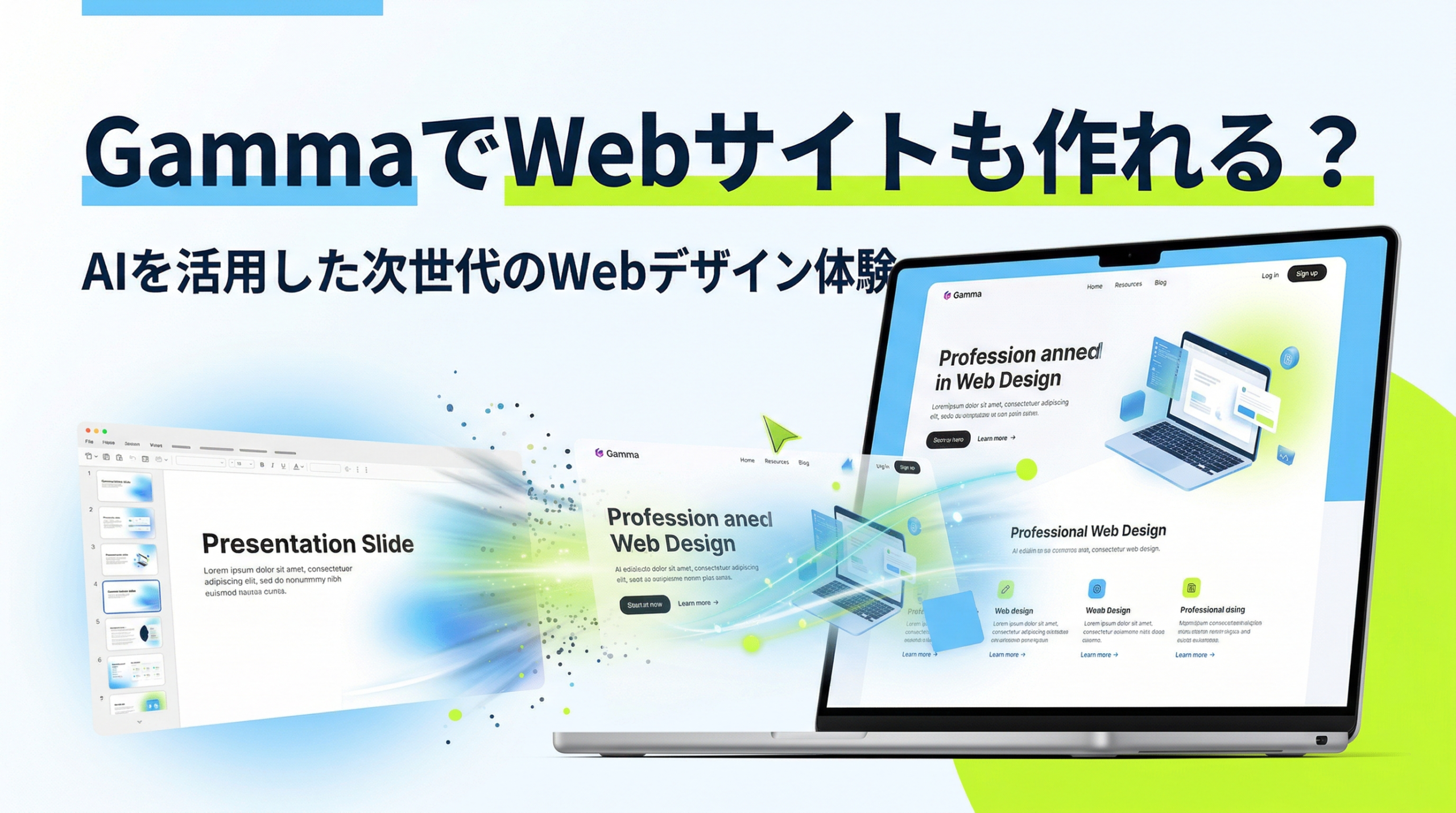
「Gammaってプレゼン資料を作るツールじゃないの?」と思っている方、実はGammaはWebサイトも作れます。しかもコーディング不要、プレゼンを作る感覚でそのままWeb公開まで完結します。
本記事では、Gammaでできるコンテンツの種類から、スライド作成・Webページ作成・公開までの具体的な手順を解説します。
GammaはWebサイトも作れる
Gammaで作れるコンテンツは、大きく3種類あります。
| コンテンツ種類 | 用途 |
|---|---|
| プレゼンテーション | 営業資料・発表スライド・ピッチデッキなど |
| ドキュメント | 企画書・報告書・提案書など |
| Webページ | ランディングページ・ポートフォリオ・イベント告知など |
この3つをすべて同じツールで、同じ操作感で作れるのがGammaの大きな特徴です。特にWebページ作成は、他のプレゼンツールにはない機能であり、コーディング不要でWeb公開まで完結できます。
関連記事:ノーコードでWebサイトを作成する詳細
GammaのWebページ作成でできること
ノーコードでページが作れる
HTMLやCSSの知識が一切不要です。プロンプトを入力するだけで、AIがレイアウト・デザイン・文章をまとめて生成してくれます。
スマートフォン表示に対応
作成したWebページは自動的にスマートフォンやタブレットに最適化されます。レスポンシブ対応を意識する必要はありません。
マルチメディアを埋め込める
YouTube動画・GIF・インタラクティブなチャート・問い合わせフォーム(Typeform・Googleフォームなど)をドラッグ&ドロップで埋め込めます。
GammaのURLでそのまま公開できる
作成したページはGammaが発行するURLで即公開できます。独自ドメインの設定はProプラン以上で対応しています。
閲覧データを分析できる
公開したページの閲覧数・滞在時間・クリック率などのデータを確認できます(Plus以上)。
Webページ作成の手順
STEP1|「Webpage」モードを選ぶ
ダッシュボードの「Create new」をクリックし、コンテンツの種類として「Webpage」を選択します。
プレゼンテーションと同じく、以下の3つの作成方法から選べます。
- Generate:テーマを入力してAIに全自動で作らせる
- Paste in text:手元のテキストを貼り付けて変換する
- Import file or URL:既存のファイルやURLをもとに生成する
STEP2|プロンプトを入力する
ページの目的・対象・トーンを明示して入力します。
例:フリーランスWebデザイナーのポートフォリオページ。
実績・スキル・料金・お問い合わせの構成で。
シンプルでおしゃれなデザインで。
例:オンライン講座の申し込みランディングページ。
講座の特徴・受講者の声・料金・申し込みボタンの構成で。
信頼感のあるプロフェッショナルなデザインで。STEP3|アウトラインを確認・修正する
AIがページの構成案を提案します。セクションの順番や内容を確認し、必要に応じて修正しましょう。
STEP4|デザインテーマを選んで生成する
テーマを選んで「Generate」をクリックすると、数十秒でWebページが完成します。
STEP5|編集・カスタマイズする
生成されたページを調整します。
- チャットで「このセクションをもっとシンプルにして」と指示する
- テキストを直接クリックして編集する
- 画像を差し替える
- フォームや動画を埋め込む
STEP6|公開する
右上の「Share」ボタンからリンクを発行するだけで公開完了です。URLをSNSや名刺に載せられます。
関連記事:便利機能10選
スライドをWebページとして公開する方法
実はGammaでは、作成したプレゼンスライドをそのままWebページとして公開することもできます。
「Share」→「Publish to web」を選択するだけで、スライドがWeb上で閲覧できる状態になります。
これにより、以下のような使い方が可能です。
- 営業資料をWebページとして顧客に送る
- イベントの告知スライドをそのままURLで拡散する
- ポートフォリオスライドを履歴書に添付する
Gammaで作れるWebページの活用シーン
フリーランス・副業
- ポートフォリオサイト
- サービス紹介ページ
- 料金表ページ
起業家・スタートアップ
- 新サービスのランディングページ
- β版リリースの告知ページ
- 投資家向け会社紹介ページ
個人・クリエイター
- イベント告知ページ
- 自己紹介ページ
- 作品展示ページ
関連記事:ビジネス・学生・起業家の活用事例
Gammaで作るWebページの注意点
本格的なWebサイトの代替にはなりにくい
Gammaで作れるのは、あくまでシンプルな1ページ構成のWebページです。多ページ構成の本格的なWebサイト(コーポレートサイトなど)には向きません。
独自ドメインはProプラン以上が必要
無料プランとPlusプランではGammaのサブドメイン(gamma.site/〇〇)での公開になります。独自ドメインを使いたい場合はProプラン(最大10ドメイン)またはUltraプラン(最大100ドメイン)が必要です。
SEO対策は限定的
GammaのWebページは検索エンジンへの最適化機能が限られています。SEOを重視する場合はWordPressなどの専用CMSが適しています。
関連記事:プロ級デザインを作るコツ10選
料金プラン
| プラン | 月額(月払い) | 月額(年払い) | Webページ関連の特徴 |
|---|---|---|---|
| Free | 無料 | 無料 | GammaドメインでWeb公開可 |
| Plus | ¥1,800 | ¥1,440 | AIクレジット1,000/月、閲覧アナリティクス |
| Pro | ¥3,500 | ¥2,500 | カスタムドメイン最大10個 |
| Ultra | ¥14,750 | ¥13,274 | カスタムドメイン最大100個 |
※料金は変更される場合があります。最新情報は公式サイトをご確認ください。
まとめ
Gammaは「プレゼンツール」という枠を超え、Webページ作成まで一つのツールでカバーできます。
- コーディング不要でWebページが作れる
- スマートフォン表示に自動対応
- 作成したスライドをそのままWeb公開もできる
- 無料から始められる
「手軽にWebページを作りたい」「ランディングページを素早く公開したい」という方は、ぜひGammaを試してみてください。
▶ Gammaについてもっと詳しく知りたい方はこちら
Gammaの全てがわかる完全ガイド|料金・評判・メリットを徹底解説

コメント