PR
「毎回カメラの前に立って撮影するのが大変」「自分の顔で動画を出したいが、収録の手間をなくしたい」「本人らしさを保ちながら動画を量産したい」——そんな悩みを解決するのが、HeyGenのデジタルツイン機能です。
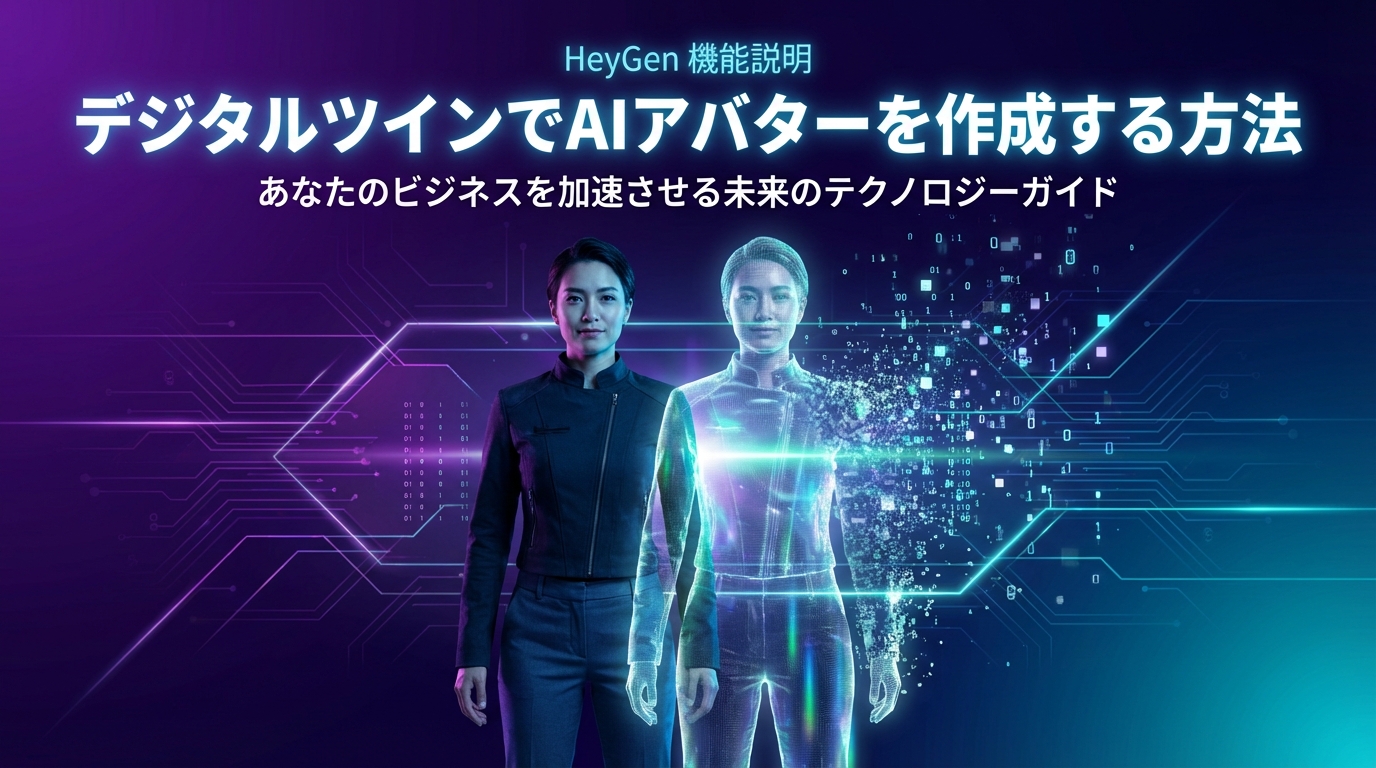
デジタルツインとは、自分の顔・声・話し方を学習させて作る自分そっくりのオリジナルAIアバターのことです。一度作成してしまえば、あとはテキストを入力するだけで「自分が話している動画」を何本でも生成できます。
この記事では、デジタルツインの仕組み・作成手順・クオリティを上げるコツ・活用シーンを徹底解説します。
デジタルツインとは何か?
一言で言うと
デジタルツインとは、自分の外見・声・動きをAIが学習し、デジタル上に再現した「自分の分身」です。HeyGenでは、顔写真や短い動画クリップを素材として使い、自分そっくりのカスタムアバターを作成できます。
標準アバターとの違い
HeyGenには100種類以上の標準アバターが用意されていますが、デジタルツインはそれとは根本的に異なります。
| 比較項目 | 標準アバター | デジタルツイン |
|---|---|---|
| 見た目 | HeyGenが用意したアバター | 自分の顔・外見 |
| 作成の手間 | なし(選ぶだけ) | 素材の撮影・アップロードが必要 |
| 唯一性 | 他のユーザーも使用可能 | 自分だけのオリジナル |
| 信頼感・親近感 | 中程度 | 高い(本人に近いため) |
| 向いている用途 | 汎用的な動画全般 | 本人性が重要な動画 |
「自分の顔で発信したいが撮影の手間を省きたい」という場合は、デジタルツインが最適な選択肢になります。
デジタルツインの作成手順
事前に準備するもの
デジタルツインを作成するには、以下のいずれかの素材が必要です。
① 顔写真(Photo Avatar)
正面を向いた顔写真をアップロードする方法です。最もかんたんに始められますが、動きの自然さはビデオベースに比べてやや劣ります。
② 短い動画クリップ(Instant Avatar / Studio Avatar)
自分が話している短い動画を撮影してアップロードする方法です。クオリティが高く、動きや表情がより自然に再現されます。本格的なデジタルツインを作りたい場合はこちらがおすすめです。
動画クリップを撮影する際のポイント
高品質なデジタルツインを作るために、動画素材の品質が非常に重要です。以下を意識して撮影しましょう。
環境
- 明るく均一な照明の環境で撮影する(逆光・影が顔にかかる環境は避ける)
- 背景はシンプルな単色が理想(雑然とした背景は避ける)
- 静かな環境で収録し、背景雑音を最小限にする
撮影時の姿勢・動作
- カメラの正面を向いて撮影する
- 頭の位置を固定してなるべく動かさない
- 自然な話し方・表情で収録する(棒立ちにならないよう注意)
- 過度な身振り手振りは避ける
動画の長さ・内容
- 数十秒〜数分程度の動画が目安(プランによって異なる場合があります)
- 普通に話している様子を収録するだけでOK。内容は何でも構いません
- 複数のシーン・表情を収録すると精度が上がることがあります
作成手順
- ダッシュボードの「Avatar」→「Create Avatar」をクリック
- 「Instant Avatar」または「Studio Avatar」を選択
- 動画ファイルまたは写真をアップロード
- 名前を設定して「Create」をクリック
- AIが学習・処理を行う(数分〜数十分程度)
- 完成したらアバター一覧に追加され、動画作成に使用可能になる
※作成できるカスタムアバターの数・素材の長さの上限はプランによって異なります。最新情報は公式サイトでご確認ください。
デジタルツインの活用シーン
経営者・代表のメッセージ動画
代表者が毎回撮影に時間を割くのが難しい場合、デジタルツインを一度作成しておくことで、テキストを入力するだけで代表者名義の動画を量産できます。株主向けメッセージ・社員向けのお知らせ・顧客へのご挨拶動画などに活用できます。
YouTuber・コンテンツクリエイター
自分の顔で動画を出しながら、毎回カメラの前に座って収録する手間を省けます。「旅行中・体調不良・多忙な時期でも動画を定期更新したい」というクリエイターに向いています。自分らしさを保ちながら、コンテンツの更新頻度を維持できます。
教育・eラーニングのインストラクター
担当講師のデジタルツインを作成しておくことで、コース追加・内容更新のたびにスタジオ収録をする必要がなくなります。同じ講師の顔で複数のコースを同時展開することも可能です。
多言語動画の展開
デジタルツインと動画翻訳機能を組み合わせることで、自分の顔のまま複数言語で話す動画を作成できます。「英語・中国語・スペイン語でも自分が説明している動画を届けたい」というグローバルビジネスのニーズに対応できます。
顔出しを維持したいが撮影効率を上げたい個人事業主
コーチ・コンサルタント・講師など、顔出しが信頼構築に重要な職種でも、デジタルツインを使うことで撮影コストを抑えながら動画コンテンツを量産できます。
デジタルツインのクオリティを上げるコツ
素材の品質が仕上がりの8割を決める
デジタルツインのクオリティは、アップロードする素材の品質に大きく左右されます。照明・背景・音声・カメラ品質をできる限り整えてから撮影することが、最も効果的な改善策です。
複数のポーズ・表情を収録する
単調な表情・動きだけでなく、自然な笑顔・真剣な表情・軽くうなずく動作など、バリエーションのある素材を撮影すると、デジタルツインの表現力が豊かになります。
スクリプトを短文で設計する
デジタルツインを使った動画も、通常のアバター動画と同様に短文中心のスクリプトが自然な仕上がりになります。一文40〜50字程度を目安に設計しましょう。
プレビューで必ず確認する
作成したデジタルツインを使った動画は、生成前に必ずプレビューで確認しましょう。口の動き・表情・全体の自然さを確認し、違和感があれば素材の撮り直しやスクリプトの修正を検討します。
デジタルツインに関する注意点
本人の同意が必要
デジタルツインを作成できるのは、本人または本人の同意を得た人物の映像・音声のみです。他者の顔や声を無断でデジタルツイン化することは、HeyGenの利用規約に違反します。商業利用の場合は利用規約を必ず確認してください。
完璧な再現ではない
現時点のAI技術では、実際の本人の動画と完全に同一のクオリティには至りません。「本人が直接話した動画」と「デジタルツインが生成した動画」では、細かい表情や声のニュアンスに差が生じる場合があります。
プランによって機能が異なる
作成できるカスタムアバターの数・素材のクオリティ・利用できる機能はプランによって異なります。高品質なStudio Avatarはより上位のプランが必要になる場合があります。
よくある質問
Q. 写真だけでデジタルツインは作れますか?
A. はい。正面の顔写真からPhoto Avatarを作成できます。ただし、動画ベースのアバターと比べると動きの自然さは劣ります。
Q. デジタルツインの作成にどれくらい時間がかかりますか?
A. 素材のアップロード後、AIの処理に数分〜数十分程度かかります。プランや素材の量によって異なります。
Q. 一度作ったデジタルツインは何本でも動画に使えますか?
A. はい。一度作成したデジタルツインは、クレジットが続く限り何本でも動画生成に使用できます。
Q. 他の人に自分のデジタルツインを使われる心配はありますか?
A. 作成したデジタルツインは自分のアカウントに紐づいており、他のユーザーが使用することはできません。
まとめ
HeyGenのデジタルツインは、「自分の顔で発信したいが、毎回撮影する手間を省きたい」という方に最適な機能です。
- 一度作成すればテキスト入力だけで「自分が話す動画」を量産できる
- 経営者メッセージ・クリエイターコンテンツ・eラーニングなど幅広い用途に対応
- 動画翻訳と組み合わせれば自分の顔のまま多言語展開も可能
- 素材の品質がクオリティの鍵
まずは無料プランでPhoto Avatarを試してみて、デジタルツインの可能性を体感してみてください。
▶ HeyGenについてもっと詳しく知りたい方はこちら
HeyGenの全てがわかる完全ガイド|料金・評判・メリットを徹底解説
本記事の情報は2026年6月時点のものです。料金や機能の詳細は変更される可能性があるため、最新情報はHeyGen公式サイトでご確認ください。


コメント