PR
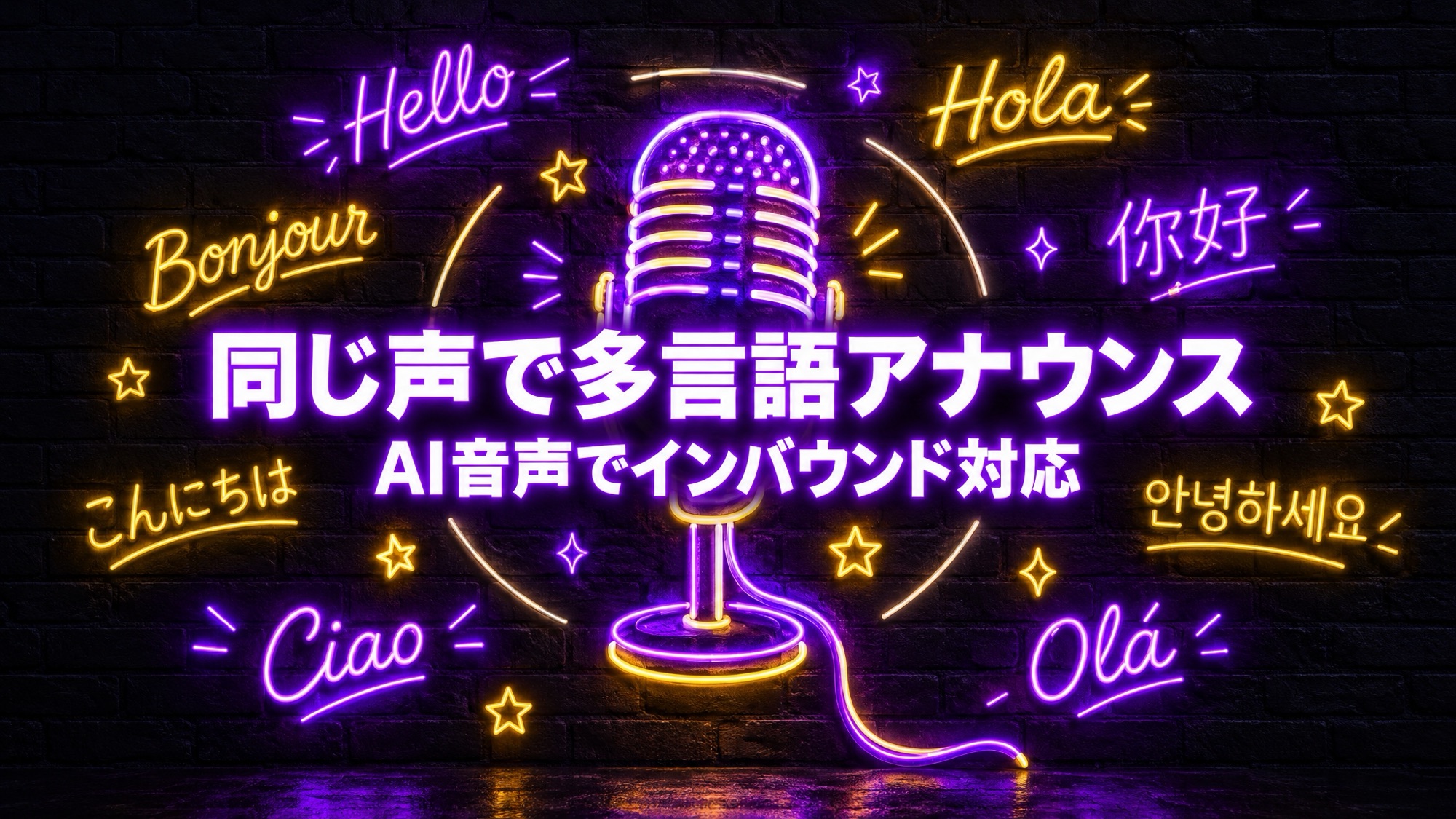
外国人のお客さまが増えて、「店内のアナウンスを英語や中国語でも流したい」と考えるお店が増えています。とはいえ、言語ごとに話せる人を探して録音するのは大変です。
AI音声ツールの「ElevenLabs(イレブンラボ)」を使えば、文章を入れるだけで、ひとつの声で日本語・英語・中国語・韓国語などのアナウンスを作れます。言語が変わっても声が同じなので、続けて流してもひとつの放送としてまとまって聞こえます。
この記事では、ElevenLabsで多言語の店内放送を作る方法を、公式情報をもとに解説します。
多言語の店内放送が向いている場面
たとえば、次のようなアナウンスです。
- 来店のあいさつ・営業時間のご案内
- 「店内は禁煙です」「撮影はご遠慮ください」などのお願い
- おすすめメニューやセールのお知らせ
- 閉店時間・ラストオーダーのご案内
- 店頭で流す、お店の紹介
決まった内容を何度も流すアナウンスは、一度作れば使い回せるので、AI音声と相性がよい使い方です。
ElevenLabsは「ひとつの声」でいろいろな言語を話せる
ElevenLabsのヘルプセンターでは、どの声も、対応しているすべての言語を話せると案内されています。
しくみは次のとおりです。
- 話す言語は、入力した文章で決まる(言語を選ぶ設定はなく、英語の文章を入れれば英語で話す)
- なまりや発音は、選んだ声で決まる
つまり、同じ声を選んだまま、日本語・英語・中国語・韓国語の文章をそれぞれ入れて生成すれば、同じ声の4か国語のアナウンスができます。
対応言語はモデルによって違います。最新のEleven v4は90以上の言語に対応しており、Eleven Multilingual v2も日本語・英語・中国語・韓国語を含む29言語に対応しています。
多言語の店内放送を作る手順
1. 日本語で原稿を作る
まず、流したい内容を日本語で短くまとめます。店内放送は聞き流されやすいので、1回で伝えることは1〜2個に絞ると伝わりやすくなります。
2. 各言語に翻訳する
ElevenLabsの読み上げ(Text to Speech)は、入れた文章をそのまま読む機能です。日本語の文章を自動で翻訳してくれるわけではないので、英語・中国語・韓国語の文章は、翻訳ツールなどで用意します。
翻訳した文章は、できればその言語を話せる人に一度見てもらうと安心です。お店のお願いごとは言い回しひとつで印象が変わるため、失礼な表現になっていないか確認しておきましょう。
3. 数字は文字で書く
ElevenLabsの公式ガイドでは、特に多言語で使うときは、数字を「1」のような数字のまま書かず、文字で書くことがすすめられています。数字は多くの言語で同じ書き方なのに読み方が違うため、AIが迷いやすいからです。
営業時間や値段を読ませるときは、英語なら「ten p.m.」のように、言語ごとに文字で書いておくと読み間違いを防げます。
4. 言語ごとに分けて生成する
公式ヘルプでは、ひとつの文章に複数の言語を混ぜると、どの言語で話すべきかAIが迷うことがあると案内されています。
そのため、日本語・英語・中国語・韓国語は、それぞれ別々に生成します。声は同じものを選んだままにしておきましょう。
公式ガイドによると、手順はシンプルです。
1. Text to Speechの画面に文章を入れる 2. 使う声を選ぶ 3. 必要なら設定を調整する 4. 生成して、音声ファイルを作る
5. 聞いて確認し、つなげて流す
できた音声は、必ず全部聞いて確認します。気になるところは、文章を少し直して作り直しましょう。公式ガイドでは、同じ文章でも生成するたびに仕上がりが少し変わると案内されているので、何回か作って一番よいものを選ぶのもおすすめです。
あとは、言語ごとの音声を順番に並べて、お店の放送設備やスピーカーで流します。
声の選び方のポイント
声選びは、仕上がりにいちばん影響します。公式ガイドでも、声の選択がいちばん大切で、次にモデル、その次に設定と案内されています。
同じ声で全言語をそろえたい場合
最新のEleven v4は、声のもとの言語と違う言語で話すときも、その言語として自然に話すよう作られていると、公式ガイドで案内されています。同じ声で全言語をそろえたいなら、Eleven v4で試してみましょう。
一番自然な発音を優先したい場合
公式ヘルプでは、正しい発音・なまりにするには、その言語を話す声を使うのがよいと案内されています。古いモデルでは、英語の声にフランス語を話させると、英語なまりのフランス語になりやすいとも書かれています。
「声の統一感」と「発音の自然さ」のどちらを優先するかで、選び方が変わります。まずは同じ声で作ってみて、気になる言語があれば、その言語の声に変えてみるのが手軽です。
日本語の音声から作る方法もある
ElevenLabsには、音声や動画を別の言語に吹き替える「Dubbing(吹き替え)」の機能もあります。日本語でアナウンスを録音(または生成)し、その音声ファイルを吹き替えにかけて、ほかの言語の音声を作るやり方です。公式ヘルプによると、MP3・WAV・M4Aなどの音声ファイルにも対応しています。
ただし、翻訳は自動で行われるので、言い回しの確認はやはり必要です。また、無料プランで吹き替えた音声にはウォーターマークが入ります。
吹き替えの使い方は、ElevenLabsの吹き替え機能の使い方で解説しています。
お店で流すなら有料プランが必要
ElevenLabsの無料プランには商用ライセンスが含まれていません。お店で流す放送は商用利用にあたるため、有料プランを使いましょう。公式の料金ページでは、Starter以上のプランに商用ライセンスが含まれています。
| プラン | 月額(月払い) | 毎月のクレジット | 主な内容 |
|---|---|---|---|
| Free | $0 | 10,000 | お試し用(商用利用不可) |
| Starter | $6(約950円) | 30,000 | 商用ライセンス・Instant Voice Cloning・Dubbing Studio |
| Creator | $22(約3,480円) | 121,000 | Starterの内容+Professional Voice Cloning |
※円は1ドル=158円で計算した目安です。
クレジットは、作る文字数などに応じて使われます。決まったアナウンスを数本作るくらいなら、まずはStarterから始めて、足りなければ上のプランを考えるとよいでしょう。プランの違いはElevenLabsの料金プラン比較で詳しく解説しています。
商用利用で気をつけたいことは、ElevenLabsの商用利用はどこまでOK?にまとめています。
店内放送で使うときの注意点
- 翻訳は人の目で確認する:自動翻訳のままだと、不自然な言い回しや誤解を招く表現が残ることがあります
- 短く、ゆっくりめに:店内はまわりの音が大きいので、長い文章は聞き取りにくくなります
- 店の外に向けて流すときは、音量や流し方に気をつける:地域のルールがある場合もあるので、事前に確認しておきましょう
- 実在の人の声をまねしない:ボイスクローンで声を作るときは、本人の許可がある声だけを使いましょう
まとめ|多言語のアナウンスは、ひとつの声でまとめて作れる
ElevenLabsで多言語の店内放送を作る方法を紹介しました。
- ElevenLabsは、どの声でも対応言語を話せる。言語は文章で、なまりは声で決まる
- 日本語の原稿を翻訳し、言語ごとに分けて生成すれば、同じ声の多言語アナウンスができる
- 数字は文字で書くと、読み間違いを防げる
- お店で流すなら、商用ライセンスのある有料プラン(Starter以上)を使う
まずは無料プランで、いつものアナウンスを英語で作ってみてください。
ElevenLabsでできることの全体像は、ElevenLabs完全ガイドにまとめています。
あわせて読みたい
- ElevenLabs完全ガイド|できること・使い方・料金・活用事例を目的別に徹底解説【AI音声/吹き替え/ボイスクローン/AIエージェント対応】
- ElevenLabsで日本語音声を自然に作るコツ7選|棒読みを防ぐ設定・書き方を解説
- ElevenLabsの吹き替え機能の使い方|動画を多言語化して海外向けに伸ばす方法
- ElevenLabsの料金プラン比較|Free・Starter・Creatorの違いと失敗しない選び方
- ElevenLabsの商用利用はどこまでOK?YouTube・広告・案件利用前に知るべき注意点
本記事の情報は2026年10月時点のものです。料金や機能の詳細は変更される可能性があるため、最新情報は各ツールの公式サイトでご確認ください。
> ※この記事にはアフィリエイトリンクが含まれています。リンク経由でサービスに登録された場合、当サイトに報酬が発生する場合があります。記事の内容・評価はこれに影響されません。


コメント