PR
「パワーポイントにナレーションを入れたいけど、自分の声を録音するのは苦手」「言い間違えるたびに録り直すのが大変」と悩んでいませんか。
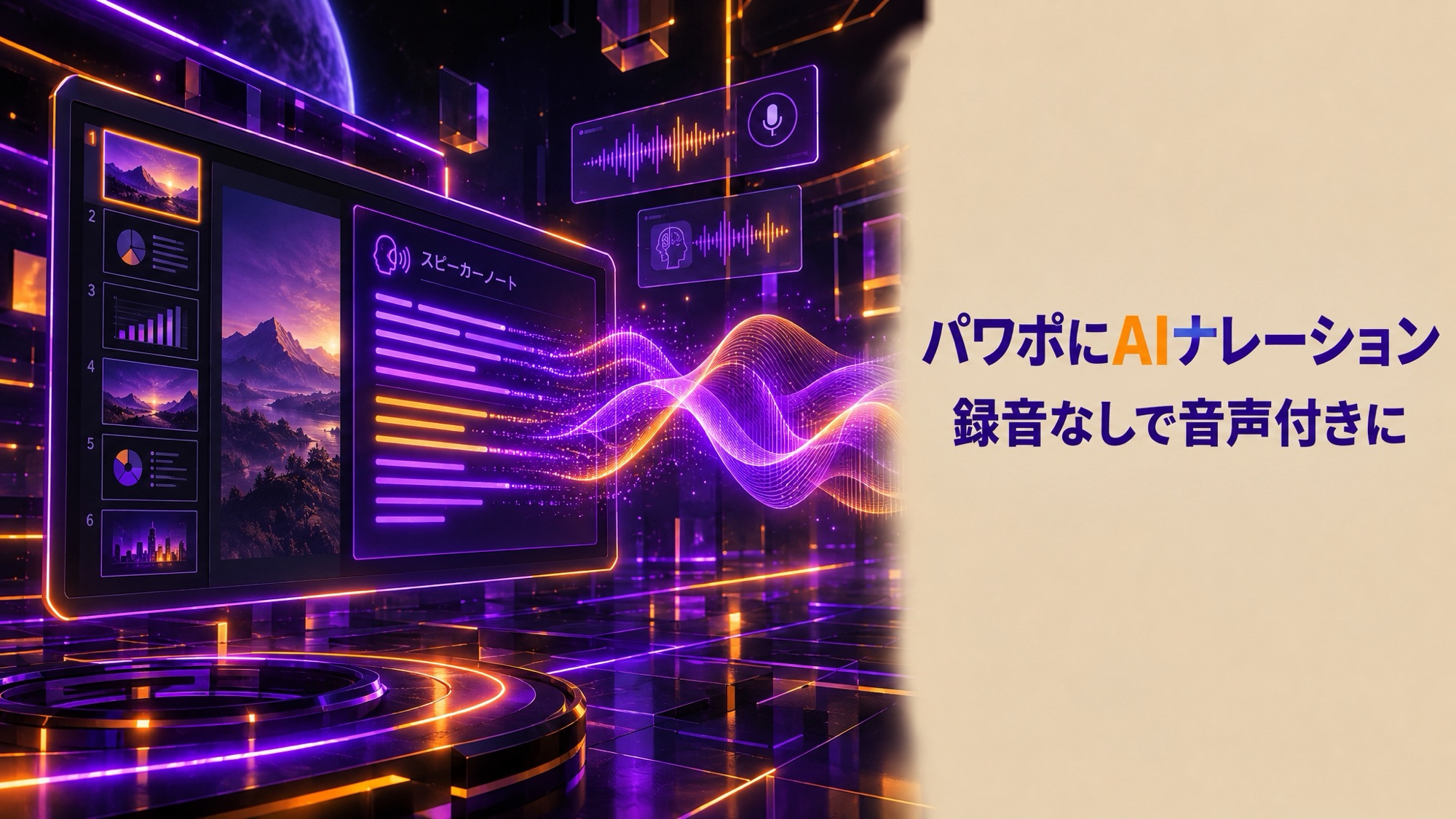
AIナレーションツール「Murf AI」のPowerPoint用プラグインを使えば、発表者ノートに書いた文章から、AIの声のナレーションを作ってスライドに入れられます。この記事では、その手順を公式のヘルプセンターをもとに解説します。
※ヘルプセンターは英語です。ボタン名はヘルプセンターの英語表記のまま紹介しています。
Murf AIのPowerPoint用プラグインでできること
ヘルプセンターによると、プラグインでは次のことができます。
- 発表者ノートの文章からナレーションを作る(台本を手で入力することもできる)
- スライドごとにナレーションを作り、そのままスライドに追加する
- 全部のスライドのナレーションをまとめて追加する
- 声・スタイル・速さ・高さ・間・読み方を調整する
動画編集ソフトで作り直す手間がなくなるのが、いちばんの便利な点です。
使えるプラン
公式の料金ページでは、PowerPointとの連携はBusinessプラン以上の機能です。
手順1:プラグインを入れてログインする
1. Murf AIのアカウントを作る 2. 公式サイトのPowerPoint連携のページから、プラグインをダウンロードしてインストールする 3. PowerPointを開き、右側に出る「Murf」のタブから「Launch Murf」を選ぶ 4. 「Log in」を押して、開いたブラウザでログインする 5. 使うワークスペースを選ぶ
手順2:台本の読み込み方を選ぶ
プラグインがサイドバーで開いたら、台本の読み込み方を選びます。
- 発表者ノートから自動で読み込む
- スライドごとに手で入力する
発表者ノートにナレーションの文章を書いておけば、そのまま読み込めます。
手順3:ナレーションを作って確認する
1. スライドごとの文章から、ナレーションを作る 2. 再生して確認する 3. 「Add to slide」でスライドに追加する 4. 声や読み方に問題がなければ、全部のスライドにまとめて追加する
文章の分け方に注意
ヘルプセンターによると、1つのまとまり(サブブロック)は1,000文字までで、超えると自動で分けられます。発表者ノートに改行を入れると、そこで別の音声に分かれるので、ひとつながりの音声にしたいときは改行を入れずに1段落で書きましょう。
手順4:声を調整する
プラグインでは、次の設定を変えられます。
- 声と話し方のスタイル(同じ設定をほかのスライドにも当てはめられる)
- 速さ・高さ
- 間:0.1〜5秒の間を入れる
- 読み方:単語をダブルクリックして、おすすめの読み方を選ぶか、自分で指定する
もっと細かく作り込みたい場合は、Murf Studioで編集できます。プラグインで作ると、Murf Studioにつながったプロジェクトが自動でできます。
手順5:ナレーション付きの動画として書き出す
ヘルプセンターでは、PowerPointの「File > Export > Create a Video」から動画にする手順が案内されています。
- 画質(4K・1080p・720p)を選ぶ。動画はMP4で保存される
- 「Don’t Use Recorded Timings and Narrations」を選び、各スライドの時間を5秒にする
- 「Create Video」で保存先を選ぶ
ヘルプセンターによると、こうするとナレーションが正しい順番で再生され、ナレーションのないスライドは5秒表示されます(時間は長くしてもよい)。
※PowerPointの日本語の画面では、メニューの名前が日本語で表示されます。上の英語表記に当たるメニューを選んでください。
使うときのポイント
- 発表者ノートを台本として整えておく:話し言葉で、短めの文に分けると聞きやすくなります
- 専門用語の読み方を先に確認する:何度も出てくる言葉は、最初に読み方を直しておきましょう
- 会社の資料で使うなら:Businessプランにはビジネスライセンスが含まれます(Murf AIの商用利用)
まとめ|発表者ノートを書けば、ナレーション付きスライドができる
パワーポイントにAIナレーションを入れる方法を紹介しました。
- Murf AIのPowerPoint用プラグイン(Businessプラン以上)を使う
- 発表者ノートからナレーションを作って、そのままスライドに追加できる
- 声・速さ・間・読み方を調整できる
- 動画にするときは、記録されたタイミングを使わない設定で書き出す
録音せずに、聞きやすいナレーション付きの資料を作ってみてください。
あわせて読みたい
- 研修・eラーニングのナレーションをAIで作る方法|外注せずに作る手順
- Murf AIの全てがわかる完全ガイド|できること・料金・日本語での使い方【AIナレーション】
- Murf AIの料金プランを解説|Free・Creator・Businessの違いと生成時間のしくみ
本記事の情報は2026年10月時点のものです。料金や機能の詳細は変更される可能性があるため、最新情報は各ツールの公式サイトでご確認ください。
> ※この記事にはアフィリエイトリンクが含まれています。リンク経由でサービスに登録された場合、当サイトに報酬が発生する場合があります。記事の内容・評価はこれに影響されません。


コメント