PR
「動画や研修資料にナレーションを入れたいけど、自分の声では録りたくない」「ナレーターに頼むと時間もお金もかかる」と悩んでいませんか。
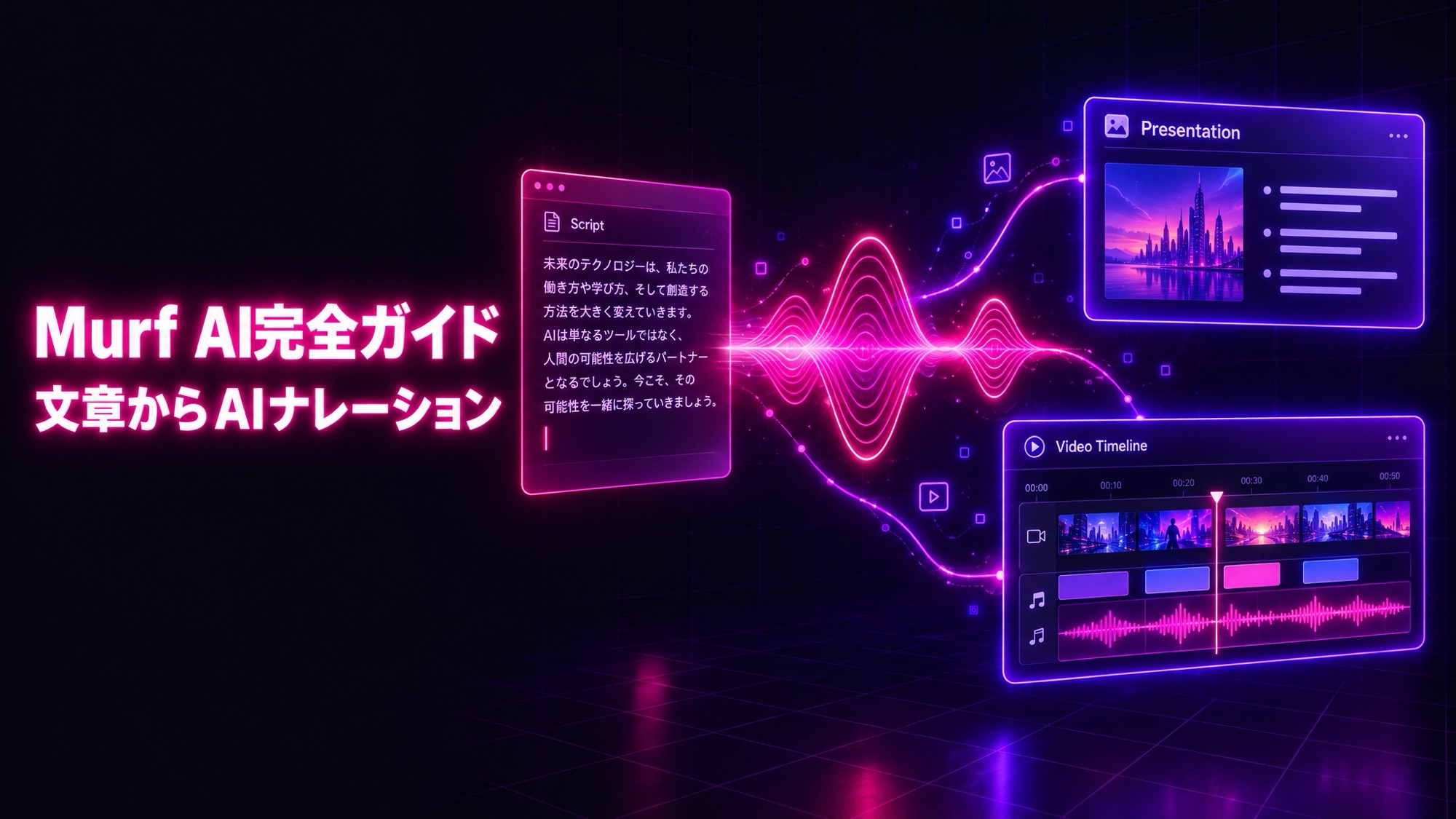
「Murf AI(マーフ)」は、文章を入れるだけでAIの声のナレーションを作れる音声生成ツールです。声の高さや速さ、強調、間の取り方を細かく調整でき、動画やスライドに合わせたナレーション作りに向いています。
この記事では、Murf AIでできること・料金プラン・商用利用の範囲・日本語での使い方を、公式情報をもとに解説します。
Murf AIとは?文章からナレーションを作るAI音声ツール
Murf AIは、文章をAIの声で読み上げて、ナレーションの音声を作るツールです。編集画面(Murf Studio)で、文章・声・音楽・動画をまとめて扱えます。
基本情報
| 項目 | 内容 |
|---|---|
| サービス名 | Murf AI(Murf Studio) |
| 種類 | AI音声生成(ナレーション・読み上げ) |
| 声の数 | 200以上 |
| 言語 | 日本語を含む30以上の言語・アクセント |
| 料金 | Free($0)・Creator(月$29〜)・Business(月$99〜)・Enterprise |
| 商用利用 | 有料プランで可能(無料プランは不可) |
| 連携 | Canva・PowerPoint・Googleスライドなど |
公式の料金ページでは、Fortune 2000のうち300社以上に使われていると紹介されています。
Murf AIが向いている人
公式サイトでは、次のような使い方が紹介されています。
- 研修・eラーニングの教材のナレーション
- 製品紹介・解説動画・広告のナレーション
- プレゼン資料の読み上げ
- YouTube動画・ポッドキャスト・オーディオブック
ナレーションを、動画やスライドに合わせて細かく整えたい人に向いています。
Murf AIでできること
1. 文章からAIのナレーションを作る
文章を入れて、言語・声・声のスタイルを選ぶと、AIが読み上げます。公式サイトによると、次のような調整ができます。
- 話す速さ・声の高さ
- 間(ポーズ)の長さ
- 特定の言葉の強調
- 読み方(発音)の指定
2. 声のスタイルを選ぶ
同じ声でも、話し方のスタイルを選べます。日本語の読み上げページでは、かしこまったアナウンサー風から、やわらかい会話風まで選べると紹介されています。
3. 1つの声で複数の言語を話す(MultiNative)
公式サイトによると、「MultiNative」は、文章に入っている外国語の言葉を、その言語の発音で読む機能です(1つの文章で最大10言語まで)。さらに「Fully MultiNative」に対応した15以上の声は、同じ声のまま、文章全体をほかの言語で話せます。
4. 動画・スライドとあわせて編集する
Murf Studioでは、動画や画像、音楽を入れて、ナレーションのタイミングを合わせられます。Canva・PowerPoint・Googleスライドとの連携も用意されています(PowerPointとGoogleスライドはBusiness以上)。
5. そのほかの機能
公式サイトでは、ほかにも次の機能が紹介されています。
- 録音した声をAIの声に変える「ボイスチェンジャー」
- AI翻訳・AI吹き替え(Dub)
- 音声の文字起こし(Business以上)
- ボイスクローン(料金ページではEnterpriseのオプション)
Murf AIの料金プラン
公式の料金ページ(Studio)のプランです。
| プラン | 月払い | 年払い(月あたり) | 音声の生成時間 | 主な内容 |
|---|---|---|---|---|
| Free | $0 | $0 | 10分 | ダウンロード不可・商用利用不可 |
| Creator | $29(約4,580円) | $19(約3,000円) | 月2時間(年払いは年24時間) | 全200以上の声・ダウンロード無制限・商用利用・Canva連携 |
| Business | $99(約15,640円) | $66(約10,430円) | 月8時間(年払いは年96時間) | ビジネスライセンス・強調などの細かい調整・PowerPoint連携・文字起こし |
| Enterprise | 要相談 | 要相談 | 無制限 | チームでの共有・SSO・AI翻訳など |
※円は1ドル=158円で計算した目安です。年払いは料金ページで「33%お得」と案内されています(年払いはCreatorが年$228、Businessが年$792)。
料金は「音声の生成時間」で決まる
Murf AIのプランは、作った音声の長さ(Voice Generation Time=VGT)で上限が決まっています。ヘルプセンターによると、しくみは次のとおりです。
- 新しい文章を読み上げたり、文章を直して作り直したりすると、その音声の長さぶん減る
- 同じ文章のまま、声・スタイル・高さ・速さ・間・強調・読み方・音量を変えても減らない
- 月払いで余った時間は、自動更新すると次の月に1回だけ持ち越せる(解約すると消える)
声の調整では生成時間が減らないので、文章を固めてから声をいろいろ試すのが節約のコツです。
商用利用の範囲
ヘルプセンターによると、商用利用の範囲は次のとおりです。
- 有料プランなら、作ったナレーションを商用利用できる(YouTubeなどで収益化も可能。内容がオリジナルで、著作権を侵害しないことが条件)
- 無料プランは商用利用できない
- 会社や団体で使うなら、ビジネスライセンス(Business以上)がすすめられている
- テレビやラジオの放送で使うには、Enterpriseの放送権が必要
- 解約したあとも、それまでに作ったナレーションの商用利用・ビジネスライセンスの権利は続く
なお、ヘルプセンターでは、YouTubeなどのプラットフォームのAI音声についてのルールは変わることがあるので、各プラットフォームでも確認するよう案内されています。
Murf AIは日本語で使える?
使えます。料金ページの対応言語に日本語が入っており、日本語の読み上げページでは、日本語の声(Kei・Sakura・Reoなど)が紹介されています。
日本語の読み上げページで案内されている手順は、次のとおりです。
1. 日本語の文章を入れる 2. 言語・声・声のスタイルを選ぶ 3. 高さ・速さ・読み方を調整する 4. 再生して聞いてみる(ダウンロードするにはMurf Studioへのログインが必要)
公式サイトの案内は英語が中心です。漢字の読み間違いがあったときは、読み方の指定で直しましょう。
Murf AIのメリット
1. ナレーションを細かく整えられる
速さ・高さ・間・強調・読み方を、文ごとに調整できます。
2. 声を変えても生成時間が減らない
同じ文章なら、声やスタイルを何度変えても生成時間は減りません。いろいろな声を気軽に聞き比べられます。
3. 解約後も商用利用の権利が続く
有料プランで作ったナレーションは、解約したあとも商用利用できます。
4. スライドや動画と一緒に作れる
Canva・PowerPoint・Googleスライドとの連携や、Studioでの動画編集で、ナレーション入りの資料や動画をまとめて作れます。
Murf AIのデメリット・注意点
1. 無料プランではダウンロードできない
無料プランは、10分ぶん試せますが、音声のダウンロードと商用利用はできません。
2. 生成時間には上限がある
Creatorの月払いは月2時間です。文章を何度も直して作り直すと、そのぶん生成時間が減ります。
3. ボイスクローンは個人向けプランにない
料金ページでは、ボイスクローンはEnterpriseのオプションになっています。自分の声をAIにしたいなら、ほかのツールも比べましょう。
4. 公式の案内は英語が中心
料金ページやヘルプセンターは英語です。
Murf AIとElevenLabsの違い
同じAI音声ツールの「ElevenLabs」との違いは、Murf AIとElevenLabsの違いで詳しく比べています。
まとめ|ナレーションを細かく作り込みたいならMurf AI
Murf AIの機能・料金・使い方を紹介しました。
- Murf AIは、文章からAIのナレーションを作るツール。日本語を含む30以上の言語に対応
- 速さ・高さ・間・強調・読み方を細かく調整できる
- 料金は音声の生成時間で決まる。声を変えるだけなら時間は減らない
- 有料プランなら商用利用OK。解約後も権利は続く
まずは無料プランで、日本語の声を聞き比べてみてください。
あわせて読みたい
- Murf AIとElevenLabsの違いを比較|料金・日本語・商用利用でどっちを選ぶ?
- ElevenLabs完全ガイド|できること・使い方・料金・活用事例を目的別に徹底解説【AI音声/吹き替え/ボイスクローン/AIエージェント対応】
- ElevenLabsで日本語音声を自然に作るコツ7選|棒読みを防ぐ設定・書き方を解説
本記事の情報は2026年10月時点のものです。料金や機能の詳細は変更される可能性があるため、最新情報は各ツールの公式サイトでご確認ください。
> ※この記事にはアフィリエイトリンクが含まれています。リンク経由でサービスに登録された場合、当サイトに報酬が発生する場合があります。記事の内容・評価はこれに影響されません。


コメント