PR
海外向けのコンテンツを作りたい。でも翻訳に時間がかかりすぎる——。
ブログ記事・SNS投稿・メール・動画スクリプトを複数言語で展開したいと思っても、翻訳ツールを別で開いてコピペして、という手順が煩雑でなかなか進まない方は多いと思います。
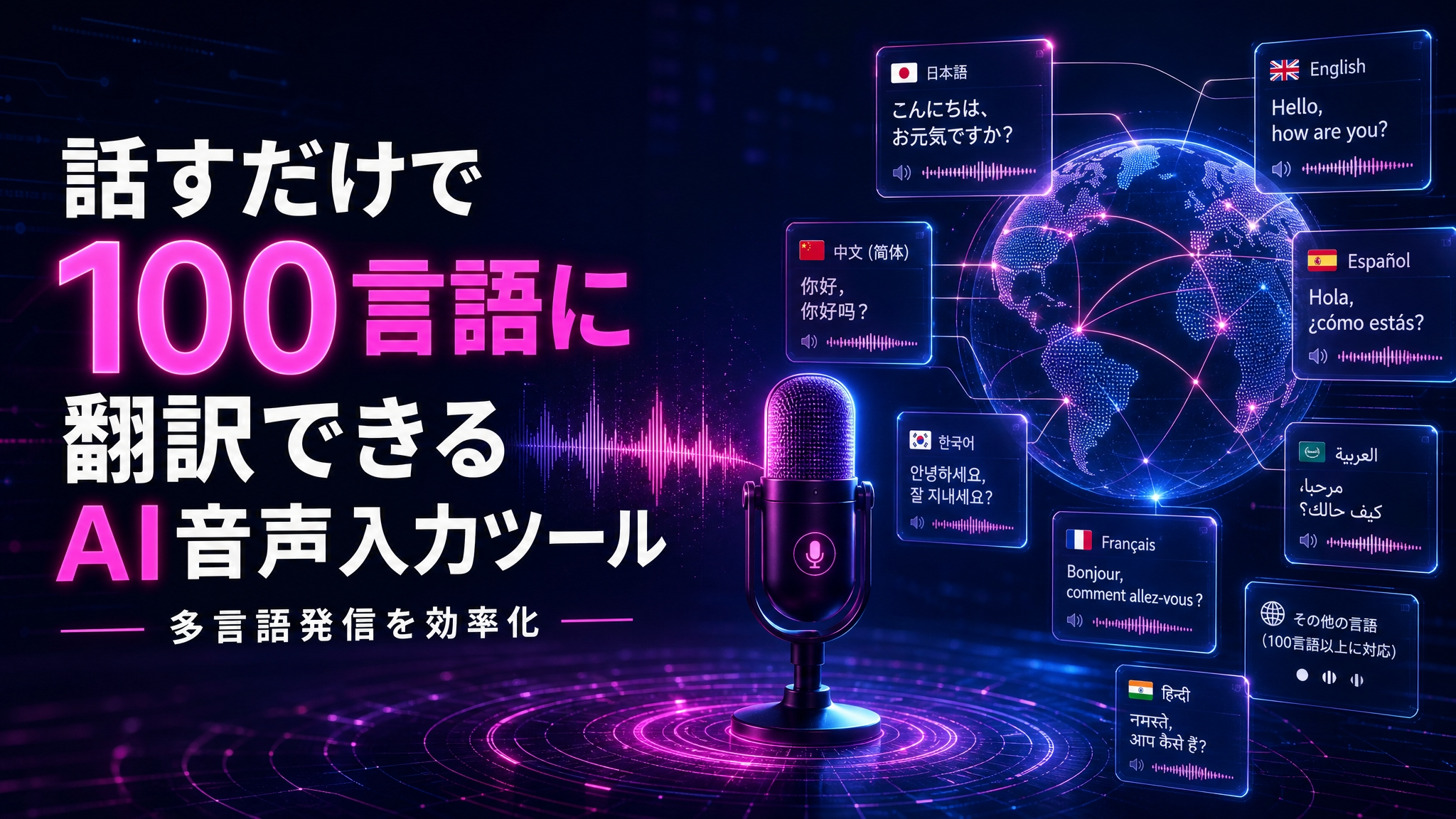
最新のAI音声入力ツールには、話した内容をリアルタイムで別言語に翻訳する機能が搭載されています。
日本語で話して、そのまま英語テキストとして出力する。これが音声入力と翻訳を組み合わせることで可能になります。
この記事では、音声入力 × 翻訳機能を活用した多言語コンテンツ制作の手順と、ツールの選び方を解説します。
Typelessを無料で試してみる(週2,000語まで無料)
音声入力 × 翻訳でできること
基本的な仕組み
音声入力の翻訳機能は、以下の流れで動作します。
1. マイクに向かって母国語(日本語)で話す 2. AI音声認識がテキストに変換 3. 設定した言語(英語など)にリアルタイム翻訳 4. 翻訳後のテキストがアプリに入力される
翻訳アプリを別で開いてコピペする手間がなく、話すだけで翻訳済みのテキストが生成されます。
どんな場面で使えるか
多言語ブログ・コンテンツ制作 日本語で書いた記事をそのまま英語版にしたい場合、音声入力翻訳で英語テキストのドラフトを直接作れます。あとは文章を整えるだけになるため、翻訳コストと時間を削減できます。
海外向けSNS投稿 日本語で考えた投稿内容を英語で話すと、英語テキストが入力されます。X(Twitter)・Instagram・LinkedInの英語アカウント運営に活用できます。
メール・ビジネスコミュニケーション 海外クライアントへの英語メールを日本語で考えながら音声入力することで、翻訳の手間なく英語メールを作成できます。
動画スクリプトの多言語化 YouTube動画やショート動画のスクリプトを複数言語で用意する際に、音声入力翻訳で効率よく各言語版を作成できます。
Typelessの翻訳機能
対応言語数と精度
Typelessは100言語以上の即時翻訳に対応しています。主要言語の例:
- 英語(English)
- 中国語(簡体字・繁体字)
- 韓国語(한국어)
- スペイン語(Español)
- フランス語(Français)
- ドイツ語(Deutsch)
- アラビア語(العربية)
- ポルトガル語(Português)
翻訳精度はDeepLやGoogle翻訳と比較するとニュアンスの差はありますが、ドラフト作成用途では十分な品質です。
翻訳機能の使い方
1. Typelessのアプリを開く 2. Settings(設定)→ Translation Language(翻訳言語)で出力言語を設定 3. 音声入力を開始(Mac: Optionダブルタップ / Windows: Altダブルタップ) 4. 日本語で話すと、設定した言語に翻訳されてテキスト出力
翻訳モードと通常モードの切り替えは設定から行えます。普段は日本語で使い、必要な時だけ翻訳モードにするという使い方も可能です。
フィラーワード削除との組み合わせ
翻訳機能を使う場合も、フィラーワード(えーと・うーん・あのー)の自動削除は有効に機能します。
日本語のフィラーが混じった状態で翻訳されると、翻訳テキストにも不自然な言葉が残ることがありますが、事前に削除されるため翻訳の品質も上がります。
音声入力翻訳の活用シナリオ
シナリオ1:英語ブログ記事の下書き作成
ステップ1:記事の見出し構成を日本語で考える ステップ2:Typelessの翻訳言語を英語に設定 ステップ3:各セクションの内容を日本語で話す ステップ4:英語テキストが自動生成される ステップ5:ChatGPTやClaudeで文章を整える
従来の流れ(日本語で書く→翻訳ツールにコピペ→英語テキストを整える)と比べて、コピペの手間がなくなります。
シナリオ2:海外クライアントへのメール作成
海外クライアントへの英語メールを作る際の流れ:
1. 返信内容を日本語で頭の中で整理 2. Typelessを起動、翻訳言語を英語に設定 3. Gmailの返信フォームにカーソルを置く 4. 日本語で話す → 英語テキストが直接Gmailに入力される 5. 軽く見直して送信
別の翻訳アプリを開く手間が完全になくなります。
シナリオ3:多言語SNS運用
日本語・英語・スペイン語でSNSを運営している場合:
1. 投稿内容を日本語で考える 2. 翻訳言語を英語に設定して音声入力 → 英語投稿作成 3. 翻訳言語をスペイン語に変更して同じ内容を話す → スペイン語投稿作成 4. 合計3投稿が短時間で完成
音声入力翻訳ツールの比較
| ツール | 翻訳機能 | 対応言語数 | 対応OS | 無料プラン |
|---|---|---|---|---|
| Typeless | あり(即時翻訳) | 100言語以上 | Mac/Win/Linux/iOS/Android | あり(週2,000語) |
| Wispr Flow | 未確認 | 音声入力は100言語以上 | Mac/Win/iOS/Android | あり(週2,000語) |
| SuperWhisper | あり(英語への翻訳・Pro) | 英語のみ | Mac/Win/iOS/Android | あり |
| Google音声入力 | なし(別途必要) | — | ブラウザ | 無料 |
100言語以上への翻訳にそのまま使える点で、多言語発信にはTypelessが使いやすい選択肢です。
注意点:翻訳品質について
AI音声入力の翻訳機能はリアルタイム処理のため、専門的な翻訳ツール(DeepL Pro等)と比べると精度が劣る場合があります。
ドラフト生成用途には十分。公式文書・法的文書には不向き。
発信コンテンツ(ブログ・SNS)の下書きや、カジュアルなビジネスコミュニケーションには実用的に使えます。一方で、契約書・正式な公開文書の翻訳には、専門翻訳ツールまたは翻訳者によるレビューを組み合わせることをおすすめします。
まとめ
音声入力 × 翻訳機能の活用ポイントをまとめます。
- 日本語で話すだけで英語・多言語テキストを生成できる
- ブログ下書き・メール・SNS投稿の多言語化に実用的
- Typelessは100言語以上対応・フィラー削除との組み合わせで品質が高い
- 公式文書・法的文書には専門翻訳との併用を推奨
- 無料プラン(週2,000語)で翻訳機能も試せる
多言語発信を始めたい方や、翻訳作業の手間を減らしたい方は、まず無料プランで試してみてください。
Typelessの全機能・料金・評判をまとめて確認したい方はこちら。
→ Typelessとは?使い方・料金・評判を徹底解説【完全ガイド】
関連記事
※本記事の情報は2026年10月時点のものです。料金や機能の詳細は変更される可能性があるため、最新情報は公式サイトでご確認ください。


コメント