PR
「ブログを書くのに1記事2〜3時間かかる」 「メールの返信が溜まってなかなか片付かない」 「議事録を後から起こすのが毎回しんどい」
こうした悩みの根本は、多くの場合「タイピングの遅さ」ではありません。考えながら打つ、という作業の非効率さにあります。
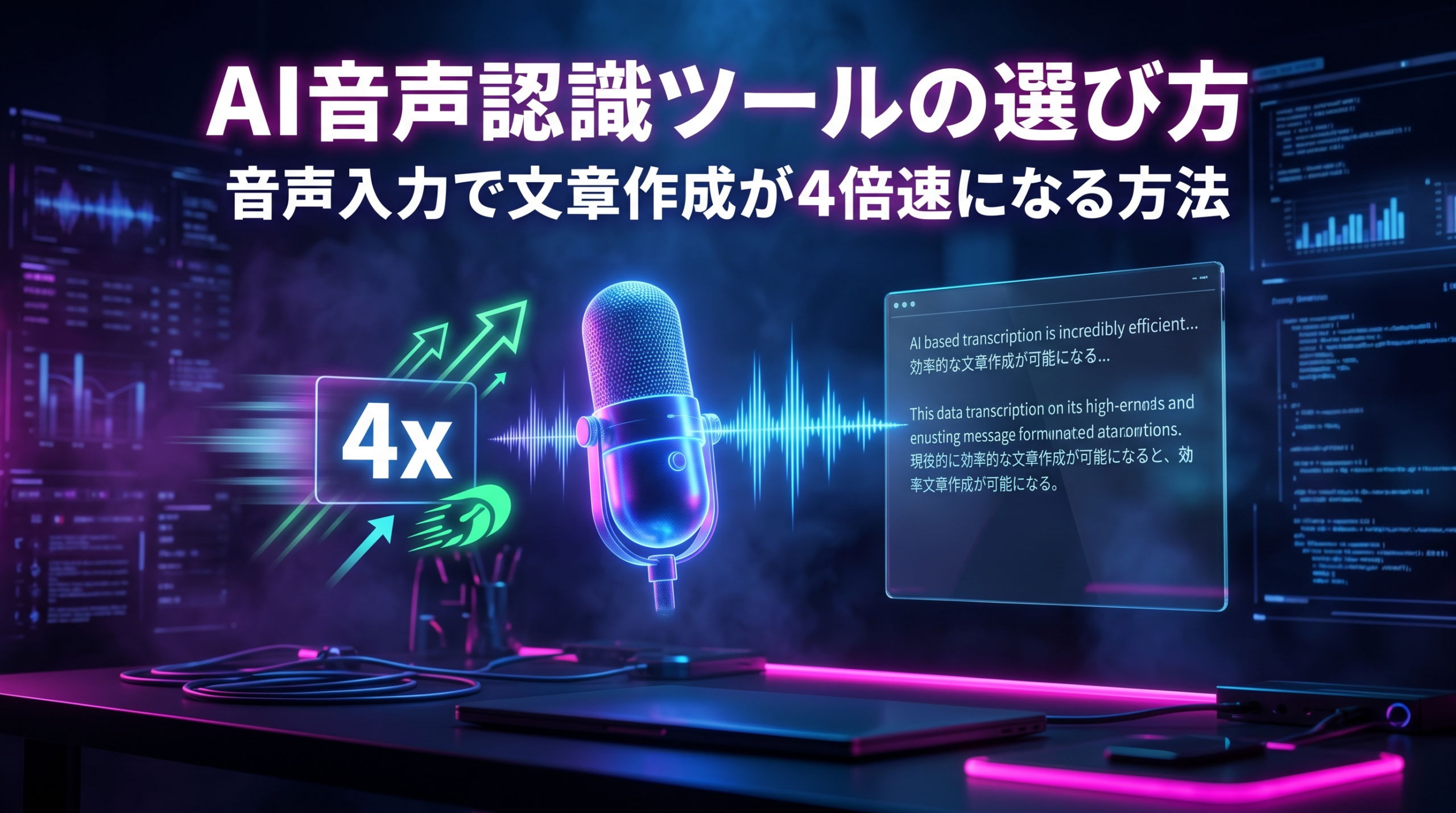
AI音声入力を使えば、考えたことをそのまま口に出してテキストにできます。タイピング速度の平均が毎分45〜50単語と言われる一方、話す速度は毎分100〜150単語。つまり、音声入力に切り替えるだけで2〜3倍速の文章作成が可能になります。
さらに、フィラーワード自動削除や自動フォーマット機能を持つAI音声入力ツールを使えば、最大4倍速で実用的な文章を生成できます。
この記事では、AI音声入力を活用した文章作成の効率化手順と、目的別のツール選びを解説します。
Typelessを無料で試してみる(週2,000語まで無料)
なぜタイピングより音声入力のほうが速いのか
人間は「話す」ほうが「打つ」より速い
タイピング速度の平均は毎分45〜50単語(WPM)です。一方、日常会話の速度は毎分100〜150単語。話す速度はタイピングの2〜3倍あります。
ところが多くの人が音声入力を「使えない」と感じるのは、2つの理由からです。
1. フィラーワードが混入する:「えーと」「うーん」「あのー」が文章に入り込んで使い物にならない 2. 言い直しが反映されない:「来週の…いや再来週の会議で」と言うと両方が残ってしまう
この2つが解決されれば、音声入力は実用的な文章作成ツールになります。
AI音声入力が変えたこと
従来の音声認識(Google音声入力・Siri・Cortanaなど)は、話した内容をそのまま文字起こしするだけでした。フィラーワードも言い直しも全部テキストに入ります。
最新のAI音声入力ツールは、文脈を理解した上でフィラーワードを削除し、言い直しの最終意図だけを出力します。話したことがそのまま「使える文章」になるのが大きな違いです。
AI音声入力で実現できる速度の目安
| 作業方法 | 速度目安 | 備考 |
|---|---|---|
| 平均的なタイピング | 45〜50 WPM | 考えながら打つと実質もっと遅い |
| 従来の音声入力 | 100〜150 WPM | フィラーの修正コストが発生 |
| AI音声入力(フィラー削除あり) | 150〜220 WPM | Typelessの公称最高値は220 WPM |
実際に19日間でブログ21,000語以上を音声入力し、約10時間のタイピング時間を削減したユーザー事例も報告されています。毎日コンテンツを書く人にとって、月に数十時間の削減が見込める計算です。
AI音声入力を文章作成に活かす3つのユースケース
① ブログ・記事執筆の下書き作成
最も効果が大きいのが、ブログや記事の下書き段階です。アウトライン(見出し構成)を先に決めておき、各セクションについて「考えたこと」を話すだけで下書きが完成します。
後から言い回しを整える工数はかかりますが、白紙から打ち込む時間と比べると大幅な短縮になります。
「まず○○を説明して、次に××の手順を書いて、最後に△△でまとめる」と話しかけると、自動フォーマット機能が箇条書きや番号リストに整形してくれます。
② メール・Slackメッセージの返信
受信メールへの返信は、内容を考えながら打つため意外と時間がかかります。AI音声入力なら、考えたことをそのまま口に出すだけで返信文が完成します。
アプリ別トーン設定機能があるツールを使えば、Gmailではビジネストーン、Slackでは砕けたトーンに自動調整してくれます。切り替えの手間がありません。
③ 議事録・メモの作成
会議中にリアルタイムで音声入力することで、終了後に議事録を起こす作業がなくなります。「決定事項、今月末までにランディングページを改修する」と話すだけで、そのまま議事録の一項目になります。
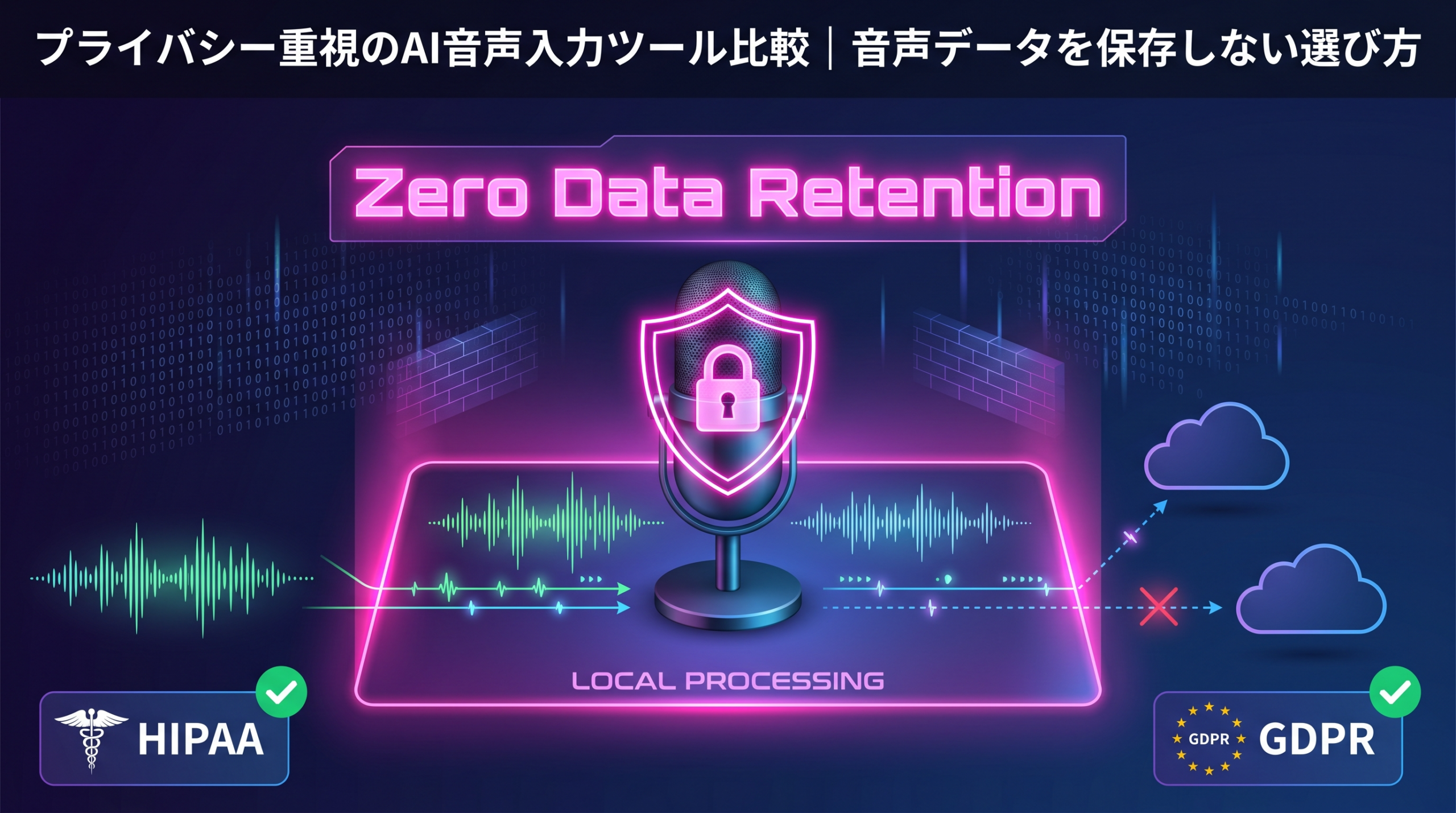
HIPAA・GDPR準拠のゼロデータ保持設計のツールであれば、機密情報が含まれる会議でも安心して使えます。
目的別・AI音声入力ツールの選び方
日本語で使いやすい・Linuxにも対応 → Typeless
TypelessはMac・Windows・Linux・iOS・Androidで動作し、週2,000語まで無料で使えます。日本語UIに対応していて、英語が苦手でも設定に迷いにくいのが強みです。
日本語のフィラーワード(えーと・うーん・あのー)削除にも対応しており、日本語ユーザーにとって実用的な選択肢です。
| 項目 | Typeless |
|---|---|
| 対応OS | Mac / Windows / Linux / iOS / Android |
| 無料プラン | あり(週2,000語) |
| 料金(有料) | $12/月〜(年払い、約1,900円) |
| 日本語フィラー削除 | 対応 |
| プライバシー | ゼロデータ保持・HIPAA対応 |
Macユーザーでコードも書く → Wispr Flow
開発者・エンジニアでコード入力も音声で行いたい場合は、Wispr Flowが候補に挙がります。現在はMac・Windows・iOS・Androidに対応し、日本向けにはProが年払い¥960/月と手頃です。無料枠はPCで週2,000語です。
完全オフラインが必須 → SuperWhisper
インターネット接続なしで使いたい場合はSuperWhisperが選択肢です。オフラインでも動き、無料プランもあります(有料のProは月$8.49・年$84.99、買い切りプランもあり)。
Typelessで文章作成を4倍速にする手順
ステップ1:無料登録と日本語設定
公式サイトからGoogleアカウントまたはメールで登録します。まずは無料プランで始まり、時期によっては、Proを無料で試せるトライアル期間が付くこともあります(運営者が登録した2026年5月時点では30日間・期間中は語数無制限でした)。
インストール後、最初に行うべき設定が言語の日本語への変更です。音声認識の初期言語は英語のため、設定しないとフィラーワード削除が日本語に対応しません。UI言語も同じ画面から日本語に切替可能です(Web版・Windows版・iPhone版で日本語UI対応)。
設定手順:Settings(設定)→ Language / Recognition Language → Japanese を選択
ステップ2:ショートカットキーを覚える
Typelessはショートカットキーで起動・停止します。
- Mac:Optionキーをダブルタップで開始/停止
- Windows:Altキーをダブルタップで開始/停止
いちいちアプリを開く必要がなく、どのアプリ上でも音声入力できます。
ステップ3:作業の「設計」を先に話す
音声入力で効率を上げるコツは、何を話すか先に考えてから録音を開始することです。
タイピングの場合は打ちながら考えることができますが、音声入力の場合、考えながら話すとフィラーが増えます。30秒〜1分、構成を頭の中で整理してから話し始めるのが効果的です。
ステップ4:個人辞書に固有名詞を登録
ブログで頻繁に使うツール名・専門用語・人名などを個人辞書に登録しておくと、認識精度が上がります。登録した単語はモデルが優先的に使うようになるため、毎回修正する手間が省けます。
まとめ:文章作成の速度を上げたいなら音声入力を試す価値がある
AI音声入力を活用した文章作成の効率化をまとめます。
- 話す速度はタイピングの2〜3倍。AI音声入力なら最大4倍速も可能
- フィラーワード自動削除・言い直し対応・自動フォーマットが揃ったツールを選ぶ
- 日本語UI・日本語フィラー対応・無料プランありのTypelessが導入しやすい
- まず無料プランで下書き作成・メール返信から試すのがおすすめ
週2,000語までは無料で使えるため、まずは1週間試してみてください。
Typelessの詳細情報
機能・料金・日本語対応・評判をまとめて確認したい方はこちら。
→ Typelessとは?使い方・料金・評判を徹底解説【完全ガイド】
関連記事
※本記事の情報は2026年10月時点のものです。料金や機能の詳細は変更される可能性があるため、最新情報は公式サイトでご確認ください。

コメント