PR
「Typelessは日本語でもちゃんと使えるの?」「えーと・うーんみたいな日本語のフィラーも消えるの?」「UIは日本語で使えるの?」——日本語ユーザーが導入前に最も気になるのがこのあたりの疑問です。
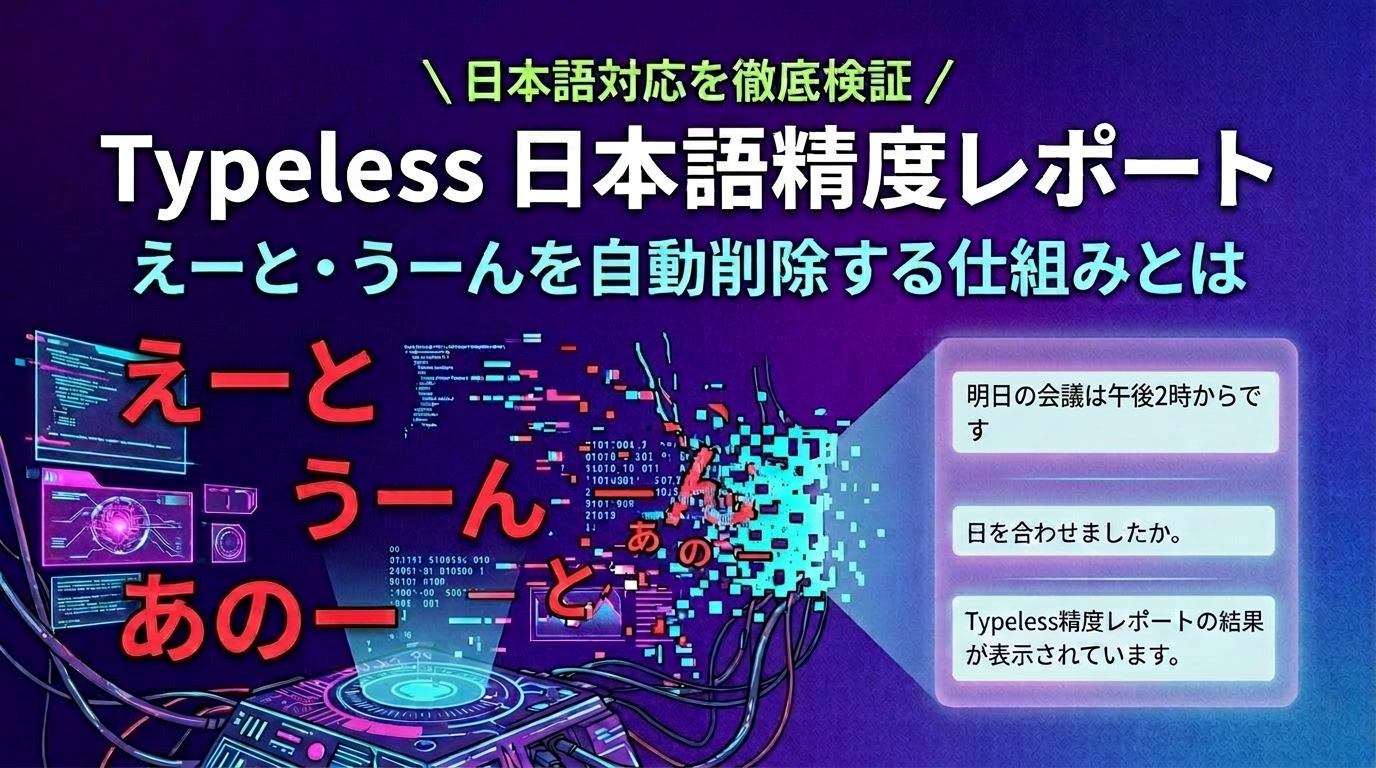
結論から言うと、Typelessの日本語音声認識精度は高く、「えーと」「うーん」「あのー」といった日本語特有のフィラーワードにも対応しています。UIも日本語に対応しており(Web版・Windows版・iPhone版で確認)、言語設定で日本語に切り替えればUI・音声認識ともに日本語で使えます。
この記事では、Typelessの日本語対応状況・フィラー削除の仕組み・日本語設定の手順・実際の使用感まで詳しく解説します。
Typelessの日本語対応状況まとめ
まず全体像を把握するために、日本語対応の状況を整理します。
| 項目 | 対応状況 | 詳細 |
|---|---|---|
| UIの言語 | 日本語UI対応 | Web版/Windows版/iPhone版で日本語UIに切替可能 |
| ヘルプページ | 日本語あり | 公式ヘルプの日本語版が存在 |
| 音声認識(日本語) | ◎ | 日本語設定で高精度に認識 |
| フィラー削除(日本語) | ◎ | えーと・うーん・あのー等に対応 |
| 翻訳機能 | ◎ | 日本語→他言語、他言語→日本語ともに対応 |
| サポート | 英語推定 | 日本語サポートは未確認 |
UI・音声認識・出力ともに日本語で実用的です(Web版・Windows版・iPhone版で日本語UI確認)。日本語ユーザーにとって最も重要な「話した内容が正確にテキスト化されるか」「フィラーが除去されるか」の2点は、しっかり対応しています。
日本語フィラー削除の仕組みと対応ワード
Typelessのフィラー削除は、単純なキーワードマッチングではなく文脈を考慮したAI処理で行われます。そのため、フィラーワードであっても文の意味の一部として機能している場合は削除されない設計になっています。
削除される日本語フィラーの例
| フィラーワード | 削除 | 備考 |
|---|---|---|
| えーと | ◎ | 最もよく削除される |
| うーん | ◎ | 考え込む際のフィラー |
| あのー | ◎ | 話し始めの間を埋める表現 |
| まあ(フィラーとして) | △ | 文脈次第で残る場合あり |
| ちょっと(フィラーとして) | △ | 意味のある語として残る場合あり |
| なんか(フィラーとして) | △ | 文脈次第 |
「えーと」「うーん」「あのー」は典型的なフィラーとして認識されやすく、削除精度が高い傾向があります。一方で「まあ」「ちょっと」「なんか」のように文脈によって意味を持つ語は、フィラーかどうかをAIが判断するため、削除されないケースもあります。
言い直し(リトラクション)への対応
Typelessは単純なフィラー削除だけでなく、言い直しの処理にも対応しています。
「来週の、いや再来週の会議の件ですが」 → 「再来週の会議の件ですが」 と出力される
「いや」「じゃなくて」「違う」などの訂正表現を含む発話は、最終的に意図した内容のみが出力されます。話しながら考えるビジネスパーソンやライターにとって、この機能は特に役立ちます。
日本語設定の手順
TypelessはUI・音声認識ともに日本語へ切り替え可能です。初期状態が英語の場合、以下の手順で言語設定を変更してください。
デスクトップ版(Mac / Windows)の設定手順
- Typelessアプリを起動する
- 画面上部のメニューバーまたは設定アイコンをクリック
- 「Settings」を開く
- 「Language」または「Recognition Language」の項目を探す
- ドロップダウンから「Japanese(日本語)」を選択
- 設定を保存して閉じる
これ以降、日本語で話した内容が日本語テキストとして出力されます。
モバイル版(iOS / Android)の設定手順
- Typelessアプリを開く
- 右上の設定アイコン(歯車マーク)をタップ
- 「Language」を選択
- 「Japanese」を選んで保存
注意: 設定変更後は一度アプリを再起動するとより安定して動作する場合があります。
日本語認識精度の検証
英語圏のユーザーからはタイピング速度45WPMから最高220WPMへの向上事例が報告されています。日本語の場合、WPMベースの比較はそのままでは当てはまりませんが、話すスピードでテキスト化できるという基本的な効率向上の恩恵は同様に得られます。
日本語認識が得意なシーン
- ブログ・記事の下書き:話し言葉をそのままテキスト化し、後から編集する用途
- ビジネスメール・Slackの返信:アプリを問わずOS全体で使えるため、どのアプリでも音声入力できる
- 議事録・メモの作成:フィラー削除と自動フォーマットの組み合わせで、話した内容が整理された形で出力される
- アイデア出し・ブレインストーミング:思考をそのまま口に出してテキスト化できる
日本語認識が苦手なシーン
- 専門用語・固有名詞の多い文章:初期状態では認識されにくい場合があるが、個人辞書への登録で対応できる
- 極端な早口や小声:ウィスパーモードを活用することで小声には対応できるが、早口は認識精度が落ちやすい
- 複数話者が混在する環境:会議の録音を流しながら入力する用途には向いていない
日本語ユーザーからの評判
日本語圏のユーザーレビューを見ると、日本語対応への評価は全体的にポジティブです。
- LifeHacker Japanでは「日本語フィラー(えーと・うーん・あのー)の削除精度を高く評価」との記述がある
- note.comの複数ユーザーレビューでは「日本語での認識精度が想定以上に高い」という声がある
- 「日本語UIで使えるのが安心」「音声認識の言語設定も簡単」という評価が多い
一方で、「初期設定で日本語を手動で選ばないと英語認識のままになる」という声もあります。インストール後にUI言語・音声認識言語の両方を日本語に設定しておけば、快適に使い始められます。
競合との日本語対応比較
| ツール | 日本語認識 | 日本語フィラー削除 | 対応OS |
|---|---|---|---|
| Typeless | ◎ | ◎ | Mac/Win/iOS/Android |
| Wispr Flow | △〜◯ | △ | Mac/iOS のみ |
| SuperWhisper | △ | △ | Mac のみ |
| Aqua Voice | ◎ | ◯ | Mac/Win |
日本語フィラー削除への対応という点では、Typelessは競合の中でも特に充実しています。加えてWindows・Android対応という点で、Mac以外のユーザーにとって実質的な選択肢はTypelessかAqua Voiceに絞られます。
よくある疑問
Q. TypelessのUIは日本語に対応していますか? A. はい。Web版・Windows版・iPhone版で日本語UIが利用可能です。音声認識の言語設定も日本語に切り替えられるので、UI・音声認識ともに日本語で使えます。
Q. 英語と日本語を混ぜて話しても大丈夫ですか? A. ある程度は対応していますが、設定言語に合わせた入力が最も精度が高くなります。日英混在の多い方は、どちらをメインにするか決めて設定しておくとよいでしょう。
Q. 日本語のヘルプはありますか? A. あります。Typeless公式ヘルプの日本語版(typeless.com/ja/help/)が用意されています。
Q. 日本語の固有名詞(社名・製品名など)はどう対応しますか? A. 個人辞書(Dictionary)機能に登録することで、認識精度を高めることができます。よく使う固有名詞は最初にまとめて登録しておくのがおすすめです。
まとめ
Typelessの日本語対応は、音声認識ツールとして実用に足る水準です。
- UI・音声認識・フィラー削除・翻訳すべて日本語対応(Web版・Windows版・iPhone版で確認)
- 「えーと」「うーん」「あのー」などの日本語フィラーをしっかり削除
- 言い直しにも対応し、最終意図のみをクリーンに出力
- 日本語設定は初回のみ手動で行う必要がある
- 専門用語は個人辞書に登録することで精度を向上できる
まずは無料プランで実際に日本語音声入力を試してみてください。
👉 Typelessの全機能・料金を詳しく確認する|完全ガイド
本記事の情報は2026年6月時点のものです。料金や機能の詳細は変更される可能性があるため、最新情報はTypeless公式サイトでご確認ください。


コメント