PR
「AIチャットボットを導入したいけど、エンジニアがいないと無理では?」「設定が複雑そうで、自分には難しそう」——そう思って導入をためらっている担当者の方に、ぜひ読んでほしい記事です。
CustomGPT.aiは、プログラミングの知識がゼロでも、GUIの操作だけで社内AIチャットボットを構築・公開できるツールです。データをアップロードして、いくつかの設定項目を埋めるだけで、出典付きで正確に回答するボットが完成します。
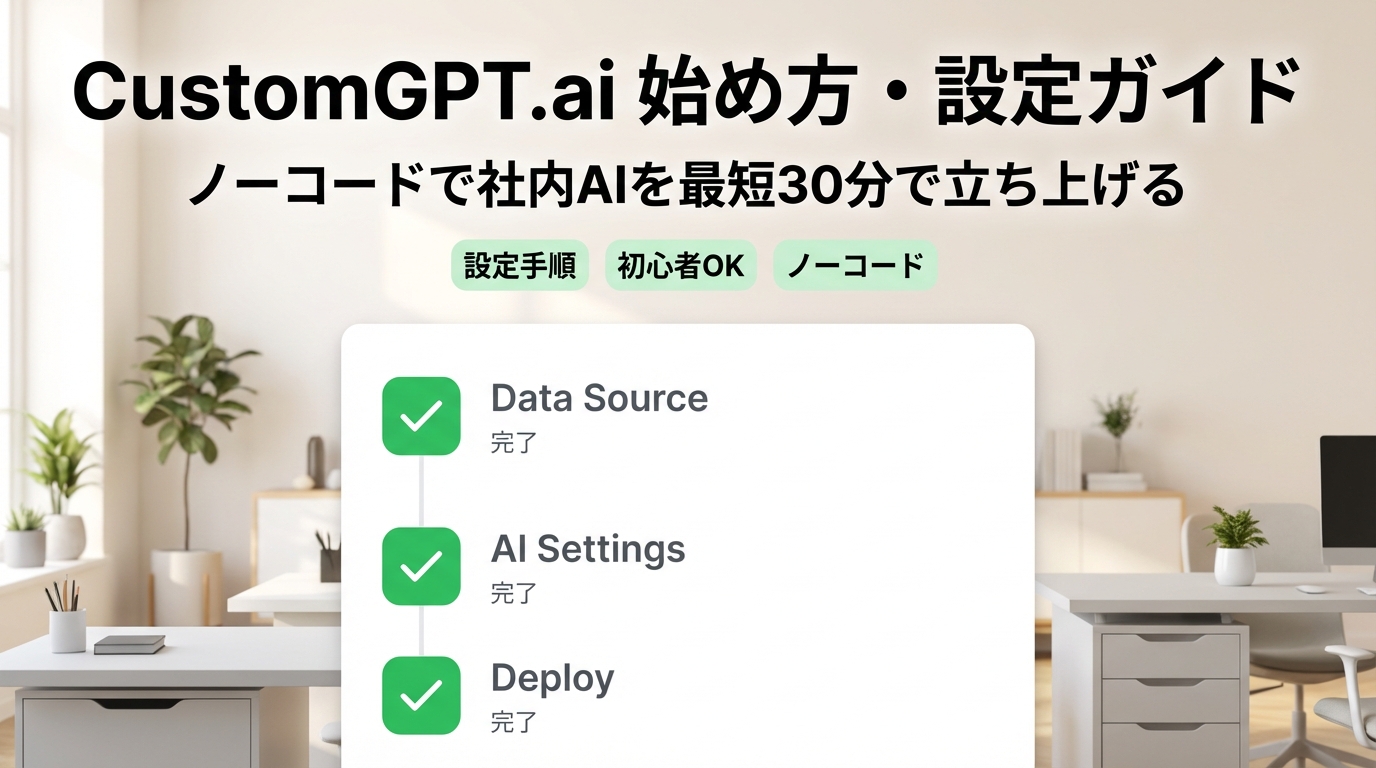
本記事では「始め方がわからない」「どこから設定すればいいか迷う」という方に向けて、アカウント作成から各種設定・公開までの手順を、設定画面の構成に沿って丁寧に解説します。
CustomGPT.aiを始める前に確認しておくこと
セットアップをスムーズに進めるために、事前に以下を準備しておくと作業が効率的です。
| 準備するもの | 内容 |
|---|---|
| 学習させるデータ | PDFファイル、WebサイトのURL、Wordドキュメントなど |
| ボットの用途の整理 | 何のためのBot?誰が使う?何に答えさせる? |
| クレジットカード | 無料トライアルの登録に必要(7日間は無料) |
| 公開先の確認 | ウェブサイト埋め込み?Slack?APIとして使う? |
特に「ボットに何を答えさせるか」を事前に整理しておくと、学習データの選定と設定がスムーズになります。
始め方①|アカウントを作成する
登録手順
- CustomGPT.ai公式サイトにアクセス
- 「Start Free Trial」ボタンをクリック
- メールアドレス+パスワード、またはGoogleアカウントで登録
- クレジットカード情報を入力(7日間は無料。期間内キャンセルで費用ゼロ)
- メール認証を完了するとダッシュボードへ
登録後すぐにダッシュボードが開き、ボット作成をすぐに開始できます。
注意: 無料トライアル終了後は自動的に選択したプランへ移行します。7日以内に不要と判断した場合は、設定画面の「Billing」からキャンセルしてください。
始め方②|プロジェクト(ボット)を新規作成する
ダッシュボード上部の「+ New Project」または「Create New Project」をクリックします。
プロジェクト作成時の入力項目
| 項目 | 入力内容 | ポイント |
|---|---|---|
| Project Name | ボットの管理名 | 「製品サポートBot」「社内FAQ」など用途がわかる名前に |
| Project Description | ボットの説明(任意) | 後で見返したときに用途がわかるよう簡潔に記載 |
入力後「Create」をクリックするとプロジェクトが作成され、データ設定画面に移ります。
設定①|データソースを追加する(最重要)
CustomGPT.aiの核となる設定です。ボットに学習させるデータを追加します。
データ追加の手順
- プロジェクト画面の「Data Sources」タブを開く
- 「+ Add Data Source」をクリック
- データの種類を選択して追加
データソースの種類と追加方法
ウェブサイトURL
自社サイトのURLを入力すると、AIが自動でページ内容をクロールして学習します。サイトマップ(XML)のURLを入力すれば、サイト全体を一括取り込みできるので効率的です。
PDFファイル
製品マニュアル・FAQ集・規定集などのPDFをアップロードします。複数ファイルを一度にアップロードすることも可能です。
Wordドキュメント・テキストファイル
業務マニュアルや手順書など、Word形式やテキスト形式のファイルもそのままアップロードできます。
YouTube動画
動画URLを入力すると、字幕・トランスクリプトを解析して学習します。製品説明動画や操作チュートリアル動画の内容をボットに反映させたい場合に便利です。
データ追加後の確認ポイント
インデックス化(学習処理)が完了すると、データソース一覧に「Indexed」と表示されます。「Failed」や「Error」が表示された場合は、ファイルの形式・サイズ・URLのアクセス権限を確認しましょう。
コツ: 最初から大量のデータを入れるより、まず主要なFAQや製品説明ページだけを学習させてテストするのがおすすめです。精度を確認しながら段階的にデータを追加するほうが、品質管理がしやすくなります。
設定②|ボットの外観・プロフィールを設定する
「Settings」または「Customize」タブから、ボットの見た目と基本プロフィールを設定します。
設定できる主な項目
| 設定項目 | 内容 |
|---|---|
| Bot Name | チャット画面に表示されるボット名(例:「AIサポート」「Kanakoさん」) |
| Avatar(アバター) | ボットのアイコン画像。自社ロゴや人物アイコンを設定できる |
| Welcome Message | チャットを開いたときに最初に表示されるメッセージ |
| Placeholder Text | 入力欄に表示されるヒント文(例:「製品について質問してください」) |
ウェルカムメッセージの書き方のコツ
ウェルカムメッセージは、ユーザーが「このBotに何を聞けばいいか」を直感的に理解できるよう書くのが大切です。
- ❌ 「何でもお気軽にどうぞ!」(範囲が広すぎて迷う)
- ✅ 「製品の仕様・ご利用方法・よくある質問にお答えします。まずは質問を入力してください。」
ボットが得意な範囲を明示することで、的外れな質問が減り、回答の品質が高く保てます。
設定③|回答スタイルとAIの動作を設定する
「AI Settings」または「Instructions」タブで、AIがどのように回答するかを細かく制御できます。
主要な設定項目
Response Language(回答言語)
ボットが回答する言語を指定します。日本語を選択すれば、英語のドキュメントを学習させた場合でも日本語で回答させることができます。
Custom Instructions(カスタム指示)
ボットへの追加指示を自然言語で設定できます。以下のような内容を書き込みます。
例:
・回答は必ず日本語で行ってください
・学習データにない情報については「担当者にお問い合わせください」と案内してください
・回答は簡潔にまとめ、箇条書きを積極的に使ってください
・価格についての質問は最新情報が変動するため、公式サイトのURLを案内してください
Confidence Threshold(信頼度しきい値)
AIが回答する際の信頼度のしきい値を設定できます。しきい値を高く設定すると、自信のない回答を控え「わかりません」と答える頻度が増えます。ハルシネーションを強く抑制したい場合は高めに設定しましょう。
Source Citation(出典表示)
回答の根拠となったドキュメントのリンクを表示するかどうかの設定です。ビジネス利用ではONにすることを強く推奨します。ユーザーが回答の信頼性を自分で確認できるため、信頼性と満足度が大きく向上します。
設定④|公開設定とアクセス制限を設定する
「Deploy」または「Sharing」タブから、ボットの公開範囲を設定します。
公開範囲の種類
| 設定 | 内容 | 向いている用途 |
|---|---|---|
| Public | 誰でもアクセス可能 | 顧客向けサポートBot、LPへの設置 |
| Private(URL限定) | URLを知っている人のみアクセス可能 | 社内向けナレッジBot、限定公開 |
| Password Protected | パスワード入力が必要 | 特定のグループ向け |
社内向けBotの場合は「Private」設定にして、URLを社内向けに共有するだけで運用できます。
ウェブサイト埋め込みコードの取得
公開範囲を設定したら、埋め込みコードをコピーして自社サイトに貼り付けます。
- 「Embed Code」または「Widget」セクションを開く
- 表示された
<script>タグまたはiframeコードをコピー - 自社ウェブサイトの
</body>直前に貼り付け - ページを確認するとチャットウィジェットが表示される
設定⑤|Slack連携を設定する(社内利用向け)
社内向けBotをSlackで運用したい場合は、以下の手順でSlack連携を設定します。
- 「Integrations」タブを開く
- 「Slack」を選択して「Connect」をクリック
- SlackのOAuth認証画面でワークスペースへのアクセスを許可
- 利用するチャンネルまたはDMを設定
- Slackでメンション(
@ボット名)すると回答が返ってくることを確認
設定完了後にやること|テストと改善サイクル
公開前後に必ず行うべき確認と、継続的な品質改善の流れを紹介します。
公開前のテストリスト
- [ ] 主要なFAQを実際に質問して正確に回答されるか確認
- [ ] 出典リンクが正しいドキュメントを指しているか確認
- [ ] 学習データ外の質問に対して適切に「対応外」と返せているか確認
- [ ] 日本語の回答が自然かどうか確認
- [ ] ウェルカムメッセージが正しく表示されているか確認
公開後の改善サイクル
CustomGPT.aiの「Analytics」または「Conversation Logs」から、ユーザーの質問ログを定期的に確認します。
「よく聞かれているのに回答が弱い質問」を見つけたら、対応するドキュメントを追加。「誤った回答が出た質問」を見つけたら、学習データを修正または削除します。このPDCAサイクルを回すことで、ボットの精度は使えば使うほど向上していきます。
よくある質問
Q. 設定はどのくらいの時間でできますか?
A. データが準備できていれば、アカウント登録からボット公開まで最短30分〜1時間程度で完了できます。
Q. 設定後にデータを追加・削除できますか?
A. いつでも可能です。データソースの追加・削除・再インポートはプロジェクト設定画面からいつでも行えます。
Q. 複数のボットを管理できますか?
A. プランによってボット数の上限が異なります。Standardプランで10個、Premiumプランで25個まで作成できます。用途ごとにボットを分けた運用も可能です。
Q. 社内の機密文書を学習させても安全ですか?
A. Enterpriseプランではシングルサインオン(SSO)や高度なデータセキュリティ機能が提供されています。機密性の高いデータを扱う場合は、Enterpriseプランへのアップグレードを検討してください。
まとめ|CustomGPT.aiの始め方・設定の流れ
- アカウント作成(7日間無料・クレジットカード登録あり)
- プロジェクト新規作成(ボット名・説明を入力)
- データソース追加(PDF・URL・YouTube動画など)
- 外観・プロフィール設定(ボット名・ウェルカムメッセージ)
- AIの回答スタイル設定(言語・カスタム指示・出典表示)
- 公開設定(パブリック・プライベート・埋め込みコード取得)
- テスト→改善サイクル(ログ確認→データ追加)
エンジニアなしで、現場担当者が自力で社内AIを立ち上げられるのがCustomGPT.aiの大きな強みです。まずは7日間の無料トライアルで、実際に設定を体験してみてください。
👉 CustomGPT.aiの無料トライアルを今すぐ始める(7日間無料)
▶ CustomGPT.aiの料金・機能・評判を詳しく知りたい方はこちら
CustomGPT.aiの全てがわかる完全ガイド|料金・機能・評判を徹底解説
本記事の情報は2026年6月時点のものです。料金や機能の詳細は変更される可能性があるため、最新情報はCustomGPT.ai公式サイトでご確認ください。


コメント