PR
「社内に膨大なマニュアルがあるのに、必要な情報をすぐ探せない」「FAQ対応に毎日時間を取られている」——そんな課題を抱える企業担当者に、今すぐ試してほしいツールがあります。
CustomGPT.aiは、自社のPDF・ウェブサイト・ドキュメントを学習させて、出典付きで正確に回答するAIチャットボットをノーコードで構築できるプラットフォームです。一般的なChatGPTとは異なり、「自社データの範囲内でしか答えない」信頼性の高さが最大の特徴です。
本記事では、CustomGPT.aiを初めて使う方でも迷わず動けるよう、アカウント登録からボット公開・運用まで全ステップをわかりやすく解説します。
- そもそもCustomGPT.aiとは?(30秒でわかる概要)
- CustomGPT.aiの使い方|STEP1:アカウント登録
- CustomGPT.aiの使い方|STEP2:新しいプロジェクト(ボット)を作成する
- CustomGPT.aiの使い方|STEP3:データをアップロードする
- CustomGPT.aiの使い方|STEP4:ボットの基本設定をカスタマイズする
- CustomGPT.aiの使い方|STEP5:回答精度をテストする
- CustomGPT.aiの使い方|STEP6:ボットを公開・埋め込む
- CustomGPT.aiの使い方|STEP7:運用・データの更新
- 活用シーン別の使い方のポイント
- 料金プランの選び方
- よくある質問
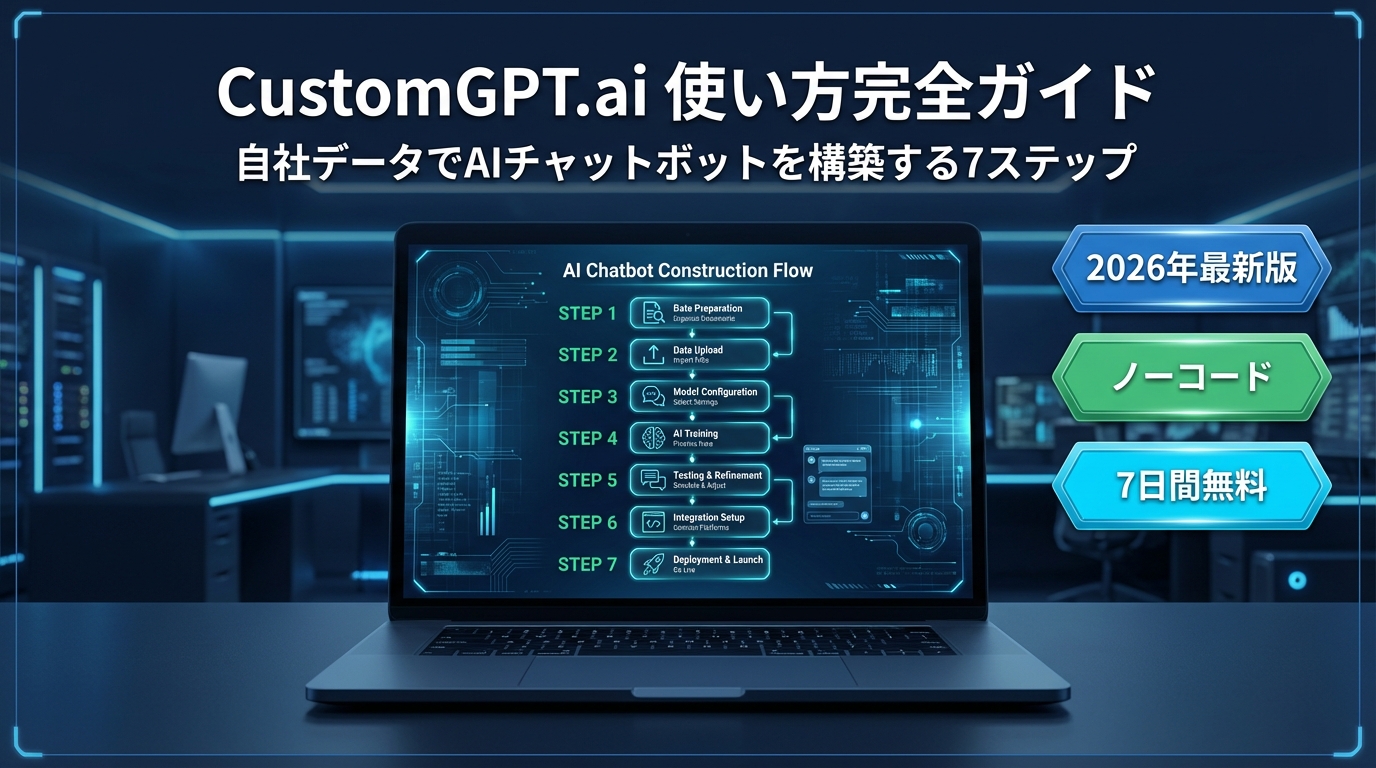
- まとめ|CustomGPT.aiの使い方7ステップ
そもそもCustomGPT.aiとは?(30秒でわかる概要)
CustomGPT.aiは、企業が持つ独自データを学習させ、業務に特化したAIチャットボットをノーコードで作成・運用できるプラットフォームです。
一般的なAIツールとの最大の違いは、「自社データの外にある情報を答えない」という設計にあります。これにより、誤情報(ハルシネーション)のリスクを大幅に低減しながら、正確かつ根拠のある回答を24時間提供できます。
主にできることは以下の通りです。
- ウェブサイト・PDF・Word・テキスト・YouTube動画を学習させてボットを構築
- 回答の根拠となったドキュメントをリンク付きで出典表示
- Anti-Hallucination技術による誤情報の抑制
- ウェブサイト埋め込み・Slack連携・APIとしてマルチチャネルで利用
- 日本語を含む93以上の言語に対応
カスタマーサポートの自動化から社内ナレッジ検索、B2Bリード獲得まで、幅広い業務シーンで活用されています。
CustomGPT.aiの使い方|STEP1:アカウント登録
まずはアカウントを作成しましょう。7日間の無料トライアルから始められます。
- CustomGPT.ai公式サイトにアクセス
- 「Start Free Trial」をクリック
- メールアドレスとパスワードを入力、またはGoogleアカウントでSign Up
- クレジットカード情報を登録(7日間は無料。期間内にキャンセルすれば費用ゼロ)
- ダッシュボードが表示されれば登録完了
ポイント: クレジットカードの登録は必要ですが、7日間以内にキャンセルすれば一切費用は発生しません。まず実際に自社データを学習させて、回答精度を確かめてから判断しましょう。
CustomGPT.aiの使い方|STEP2:新しいプロジェクト(ボット)を作成する
ダッシュボードにログイン後、「Create New Project」をクリックしてボット作成を開始します。
| 入力項目 | 内容の例 |
|---|---|
| プロジェクト名 | 「カスタマーサポートBot」「社内FAQ Bot」など |
| 説明(任意) | ボットの用途・対象ユーザーを簡単に記載 |
プロジェクト名はユーザーに見えない管理用の名称なので、管理しやすい名前をつければOKです。
CustomGPT.aiの使い方|STEP3:データをアップロードする
CustomGPT.aiの核心部分です。ボットに「何を学習させるか」を設定します。対応しているデータソースは以下の通りです。
対応データソース一覧
| データの種類 | 具体例 |
|---|---|
| ウェブサイトURL | 自社コーポレートサイト、製品ページ、ブログ記事 |
| 製品マニュアル、FAQ資料、ホワイトペーパー、規定集 | |
| Wordドキュメント | 業務マニュアル、提案書テンプレート |
| テキストファイル | Q&Aリスト、メモ書き |
| YouTube動画 | 製品説明動画、操作チュートリアル |
| サイトマップ(XML) | ウェブサイト全体を一括取り込み |
データのアップロード手順
- プロジェクト画面で「Add Data Source」をクリック
- データの種類(URL・ファイル・YouTube など)を選択
- URLを貼り付けるか、ファイルをドラッグ&ドロップ
- 「Save」をクリックして学習を開始
- インデックス化が完了するまで数分〜数十分待つ(データ量による)
コツ: まず最もよく参照されるFAQページや製品説明ページから学習させ、ボットの回答精度を確認してから追加データを投入するのがおすすめです。
CustomGPT.aiの使い方|STEP4:ボットの基本設定をカスタマイズする
データのアップロードが完了したら、ボットの動作設定を行います。
ボット名・アバター設定
ユーザーが見るチャット画面に表示される名前とアイコンを設定できます。「カスタマーサポート」「AIアシスタント」など、用途に合わせた名称にしましょう。
初期メッセージ(ウェルカムメッセージ)の設定
ユーザーがチャットを開いたときに最初に表示されるメッセージを設定します。「何でも聞いてください」よりも、「製品仕様・返品方法・料金プランについてご質問ください」のようにボットが得意な範囲を明示すると、ユーザーが使いやすくなります。
回答スタイルの設定
- 言語設定:日本語・英語など、ボットが返答する言語を指定できます
- 回答の長さ:簡潔な回答を好む場合は短め、詳細な情報提供が必要な場合は長めに設定
- 出典表示の有無:回答の根拠となったドキュメントのリンクを表示するかどうかを選択(ビジネス利用では表示ONが推奨)
対応外の質問への応答設定
学習データの範囲外の質問が来た場合の応答メッセージを設定できます。「この質問にはお答えできません。担当者にお問い合わせください」のように、適切な誘導文を設定しましょう。
CustomGPT.aiの使い方|STEP5:回答精度をテストする
設定が完了したら、実際にチャットで質問して回答精度を確認します。
テスト時に確認すべきポイント
① 正確な情報を返しているか
学習させたドキュメントに記載されている内容が、正しく回答に反映されているか確認します。
② 出典(ソース)が正しく表示されているか
回答の下に表示されるソースリンクが、実際に関係するドキュメントを指しているか確認します。誤ったソースが表示されている場合は、データの整理や再アップロードを検討しましょう。
③ データ範囲外の質問に適切に対応しているか
学習データにない内容を質問したとき、「わかりません」「担当者にお問い合わせください」のように正しく処理されているか確認します。
④ 日本語の回答が自然か
日本語データを学習させた場合、回答の日本語が自然かどうかも確認ポイントです。
精度が低い場合の対処法
| 問題 | 原因と対処法 |
|---|---|
| 回答が的外れ | 関連するドキュメントが不足している→追加でデータをアップロード |
| 同じ内容なのに毎回回答が違う | データが重複・矛盾している→ドキュメントを整理して再インポート |
| 回答が英語になる | 言語設定の確認、または日本語ドキュメントを優先的に追加 |
| 出典が表示されない | 出典表示の設定がOFFになっていないか確認 |
CustomGPT.aiの使い方|STEP6:ボットを公開・埋め込む
テストで品質を確認したら、いよいよ本番公開です。
ウェブサイトへの埋め込み
- プロジェクト設定の「Deploy」または「Embed」タブを開く
- 埋め込み用のHTMLコード(iframeまたはJavaScript)をコピー
- 自社ウェブサイトのHTMLに貼り付ける
- チャットウィジェットが右下などに表示されることを確認
コーディングの知識がなくても、ウェブ担当者にコードを渡すだけで設置できます。
Slack連携
- 設定画面の「Integrations」からSlack連携を選択
- SlackのワークスペースへのアクセスをOAuth認証で許可
- 使用したいチャンネルを選択して連携完了
社内問い合わせBotとして、Slackチャンネル上で直接質問に答える形で利用できます。
API経由での利用
プランによりRAG APIへのアクセスが可能です。既存の社内システムやCRMとCustomGPT.aiを連携させ、より高度なワークフローを構築できます。
CustomGPT.aiの使い方|STEP7:運用・データの更新
ボット公開後は、継続的なメンテナンスが重要です。
データの定期更新
製品情報・料金・FAQ内容が変わるたびに、学習データを更新する必要があります。
- 手動更新:変更があったドキュメントを再アップロード
- 自動更新(Premiumプラン):ウェブサイトの変更を定期的に自動取得
質問ログの確認
ユーザーがどんな質問をしているかのログを確認することで、「よく聞かれるのに回答が不十分な領域」を特定できます。不足しているドキュメントを追加することで、ボットの精度を段階的に向上させていきましょう。
未回答・低品質回答の改善
「回答できなかった質問」や「不正確だった回答」を定期的にレビューし、対応するドキュメントを追加・修正するサイクルを作ることが、長期的な品質維持のカギです。
活用シーン別の使い方のポイント
カスタマーサポートBotとして使う場合
- 学習データ:製品マニュアル・FAQ・返品規定・料金表
- 設定のコツ:回答範囲を製品・サービスに限定し、対応外は「担当者に接続」するよう設定
- チャネル:ウェブサイトのチャットウィジェットとして設置
社内ナレッジ検索Botとして使う場合
- 学習データ:就業規則・業務マニュアル・議事録・組織図
- 設定のコツ:社内向けなので公開設定を「非公開(URLを知っている人のみ)」に
- チャネル:Slack連携またはイントラネットへの埋め込み
B2Bリード獲得Botとして使う場合
- 学習データ:ホワイトペーパー・導入事例・製品比較資料
- 設定のコツ:回答の最後に「詳細はこちら」「資料請求はこちら」のCTAリンクを案内
- チャネル:マーケティングサイト・ランディングページへの埋め込み
料金プランの選び方
| プラン | 月額 | おすすめの用途 |
|---|---|---|
| 無料トライアル | 7日間無料 | まず試してみたい方 |
| Standard | $99/月 | 小〜中規模の導入・PoC |
| Premium | $499/月 | 複数部署・本格商用展開 |
| Enterprise | カスタム | 大規模・高セキュリティが必要な組織 |
年払いを選択すると10%の割引が適用されます。まずは7日間の無料トライアルで自社データを学習させ、精度を確認してから最適なプランを選びましょう。
よくある質問
Q. プログラミングの知識は必要ですか?
A. 不要です。データのアップロードからボットの設定・公開まで、すべてGUIの操作で完結します。ウェブサイトへの埋め込みは、HTMLにコードを1行貼り付けるだけです。
Q. 日本語のPDFやWebサイトを学習させられますか?
A. 問題なく対応しています。93以上の言語をサポートしており、日本語ドキュメントを学習させると日本語で正確に回答します。
Q. 学習させたデータはどのくらいの量まで対応していますか?
A. Standardプランで1ボットあたり5,000ドキュメント、Premiumプランで20,000ドキュメントまで対応しています。Enterpriseプランは無制限です。
Q. データのセキュリティは安全ですか?
A. Enterpriseプランではシングルサインオン(SSO)や高度なデータセキュリティ機能を提供しています。金融・医療などのコンプライアンス重視業界での導入実績もあります。
Q. 無料トライアル終了後に自動的に課金されますか?
A. クレジットカードを登録しているため、7日間以内にキャンセルしなければ有料プランへ自動移行します。試用後に不要と判断した場合は、期間内に設定画面からキャンセルしてください。
まとめ|CustomGPT.aiの使い方7ステップ
- アカウント登録(7日間無料トライアル・クレジットカード登録あり)
- 新規プロジェクト作成(ボット名・説明を設定)
- データをアップロード(PDF・URL・YouTube動画など)
- ボットの基本設定(回答スタイル・初期メッセージ・出典表示)
- テストして回答精度を確認(ログ確認・データ追加で改善)
- ウェブサイト・Slack・APIで公開
- 定期的なデータ更新と質問ログのレビュー
このステップを踏めば、エンジニアなしで自社データに特化した高精度AIチャットボットを構築できます。まずは7日間の無料トライアルで、実際の回答精度を体験してみてください。
👉 CustomGPT.aiの無料トライアルを今すぐ始める(7日間無料)
▶ CustomGPT.aiについてもっと詳しく知りたい方はこちら
CustomGPT.aiの全てがわかる完全ガイド|料金・機能・評判を徹底解説
本記事の情報は2026年6月時点のものです。料金や機能の詳細は変更される可能性があるため、最新情報はCustomGPT.ai公式サイトでご確認ください。

コメント