PR
「Fireflies AIを導入してみたいけど、Bot招待や設定が英語UIで難しそう」と感じていませんか。
Firefliesは多機能ゆえに、初回設定でつまずく人が多いツールです。逆にいうと、最初の30分の設定さえ終われば、あとはZoomやGoogle Meetに自動で参加して議事録を作ってくれるので、操作の手間はほとんどありません。
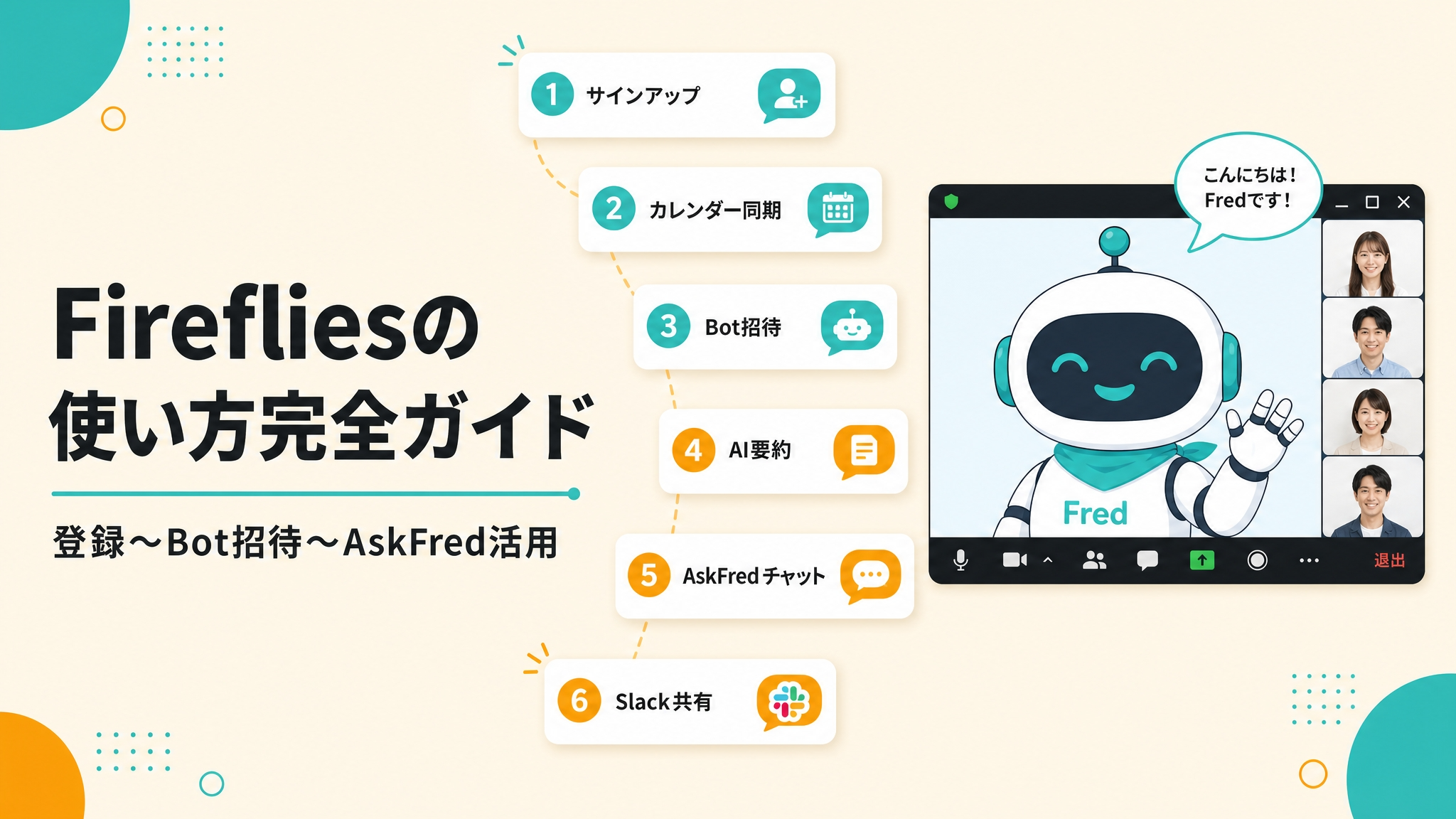
この記事では、アカウント登録からBot招待、AskFredでの質問応答、AI要約4種類の使い分け、Slack連携までを順に解説します。
Firefliesを無料で試してみる(クレジットカード不要)
Firefliesを使い始める前に準備するもの
Firefliesを使い始める前に、以下の3点を確認してください。
- GoogleアカウントまたはMicrosoft(Outlook)アカウント:登録に使います
- 連携したい会議ツールのアカウント:Zoom / Google Meet / Microsoft Teams のいずれか
- Chromeブラウザ(推奨):Chrome拡張を使う場合に必要
無料のFreeプランから始められるので、クレジットカードの登録は不要です。まずは無料で操作感を確かめてからプランを検討するのがおすすめです。
Firefliesを使う全体の流れ
Firefliesの導入から実際に議事録を取得するまでの流れは、以下の6ステップです。
1. アカウント登録(Googleでサインアップが最短) 2. カレンダーまたは会議ツールと連携する 3. Bot(Fred)が会議に自動参加する設定をする 4. 会議に参加してAIが自動で記録する 5. AI要約を確認・編集する 6. AskFredで会議内容に質問する/Slackに自動配信する
ステップ1〜3が初期設定、ステップ4〜6が日常的な利用フローです。
STEP1:アカウント登録
Fireflies公式サイトにアクセスし、画面右上の Sign up(サインアップ) をクリックします。
サインアップの選択肢
| 選択肢 | 特徴 |
|---|---|
| Googleアカウントでサインアップ | Googleカレンダーとの連携がスムーズ。最も推奨 |
| Microsoft(Outlook)アカウントでサインアップ | Outlookカレンダー・Teamsと連携したい場合 |
公式FAQによると、サインインはGoogleまたはMicrosoft(Outlook)の認証のみで、メールアドレスとパスワードでの登録はできません。会社や個人事業のGoogle Workspaceを使っているなら、Googleアカウントでのサインアップが一番速いです。連携したいGoogleカレンダーやGoogle Meetがそのまま利用できます。
登録直後の初期設定
サインアップ後、以下の質問に答える画面が出ます。
- 会社名(個人なら自分の名前でも可)
- 業種・チーム規模
- 主に使う会議ツール
- 利用目的(営業/カスタマーサクセス/社内会議など)
回答内容に応じてダッシュボードに表示される機能やTipsが最適化されます。後から変更可能なので、ざっくりでOKです。
STEP2:カレンダーまたは会議ツールと連携する
Firefliesは「Bot招待方式」と「Chrome拡張方式」の2通りで会議に参加できます。
Bot招待方式(推奨・自動参加)
カレンダー連携を有効にすると、予定されている会議に自動でFred(Firefliesのbot)が参加します。
連携手順の流れは以下の通りです。
1. ダッシュボードの設定(Settings)から、カレンダー連携のセクションを開く 2. Google Calendar または Outlook Calendar を選択して認証 3. アクセス許可ダイアログで「許可」をクリック 4. 自動参加の対象(すべての会議/自分が主催の会議のみ など)を選ぶ
カレンダーに登録された会議URLをFirefliesが自動的に検出し、開始時刻にFredがbotとして参加します。Zoom / Google Meet / Microsoft Teams すべてに対応しています。
Chrome拡張方式(手動参加)
Bot招待方式を使わず、特定の会議のみ記録したい場合は、Firefliesの公式Chrome拡張機能を使います。
Chromeウェブストアで「Fireflies」と検索してインストールすると、Google Meetなどの画面から手動で録音を開始できます。Bot招待をすべての会議に許可したくない場合に便利です。
Dialpad・Aircallなどの電話システム連携
営業の電話商談を記録したい場合、Aircall / Dialpad / RingCentral など主要なクラウド電話システムとも連携できます。設定(Settings)の連携セクションから該当サービスを選んで認証する流れです。
STEP3:実際の会議でFredが自動記録する
連携が完了したら、あとは普通に会議をするだけです。
会議中の動き
- Zoom / Meet / Teams の参加者リストに「Fred(Fireflies.ai)」が表示される
- 会議全体が録音・文字起こしされる
- 動画録画はProプラン以上で利用可能(720p)
参加者には事前に「AIが議事録を取ります」と伝えておくのがマナーです。一部の国・州では録音前の同意取得が法的義務(カリフォルニア州など二者同意州)なので注意してください。
会議終了後
会議が終わると数分以内に、Firefliesのダッシュボードに以下が反映されます。
- 完全な文字起こし(タイムスタンプ付き)
- AI要約4種類(次のステップで解説)
- 音声・動画ファイル(プランによる)
- 検索可能な発言ログ
STEP4:AI要約4種類を使い分ける
Firefliesの最大の魅力は、4種類のAI要約を自動生成してくれる点です。
| 要約タイプ | 内容 | 向いている用途 |
|---|---|---|
| Overview | 会議全体の概要を3〜5文で要約 | 議事録の冒頭・社内共有用 |
| Bullet Points | トピックごとの箇条書きまとめ | 会議メモ・ナレッジ蓄積 |
| Action Items | 「誰が」「いつまでに」「何をする」を抽出 | タスク管理ツールへの転記 |
| Custom Notes | 自分でテンプレートを定義 | チーム独自のフォーマット |
Custom Notesの活用例
「営業会議用」「1on1用」「顧客打ち合わせ用」など、用途別のテンプレートを作っておくと毎回の整理が楽になります。
たとえば営業会議のCustom Notesでは、「顧客の課題」「予算感」「次のアクション」「決裁者の情報」を抽出するように指示しておけば、毎回同じフォーマットで議事録が出力されます。
議事録の編集
AI要約は自動生成されたあと、ダッシュボード上で編集可能です。文字起こしの誤変換や、要約に追加したい情報があれば直接書き換えられます。
STEP5:AskFredで会議内容に質問する
AskFredは、過去の会議内容に対して自然言語で質問できる機能です。Firefliesの差別化機能の中心といえます。
AskFredの使い方
1. ダッシュボードの AskFred タブを開く 2. 検索範囲を選ぶ(特定の会議 / 過去全会議 / チャネル単位など) 3. 質問を入力する
質問例は以下の通りです。
- 「先週の○○社との打ち合わせで決まったことは?」
- 「過去3ヶ月の営業ミーティングで、価格に関する反対意見が出た回数は?」
- 「△△さんがコミットしたタスクを一覧で出して」
ChatGPTのような対話形式で、会議のテキストデータを横断的に検索できるイメージです。
AskFredが効くシーン
- 議事録のキーワード検索だけでは見つからない「ニュアンス」を探したいとき
- 数ヶ月前の会議内容を思い出したいが、どの会議だったか覚えていないとき
- チーム全体の会議から共通課題を抽出したいとき
STEP6:Slack・Notion等への自動連携
会議が終わるたびに議事録をSlackに通知したり、Notionに自動保存したりする設定も可能です。
主な連携先
| 連携先 | できること |
|---|---|
| Slack | 議事録のサマリーを指定チャンネルに自動投稿 |
| Notion | 会議メモをNotionデータベースに保存 |
| Salesforce / HubSpot | 商談記録としてCRMに保存 |
| Zapier | 上記以外の任意のサービスと連携 |
Slack連携の設定手順
1. 設定(Settings)の連携セクションからSlackを選ぶ 2. Slackワークスペースに認証してアクセス許可 3. 通知を送るチャンネルを選ぶ 4. 通知タイミングを設定する
会議が終わるとSlackに自動でサマリーが流れるため、参加できなかったメンバーへの共有が一瞬で終わります。
使いこなしのコツ3つ
Firefliesを導入してから「結局あまり使っていない」と感じる人の多くは、以下の3点を活用できていません。
コツ1:Channels(チャネル)で会議をテーマ別に整理する
会議数が増えると一覧から目的の議事録を探すのが大変になります。Channelsで「顧客A社」「社内定例」「採用面接」のようにテーマ別フォルダを作ると、後から探しやすくなります。
コツ2:Action Itemsを必ずタスク管理に転記する
AI要約のAction Itemsは便利ですが、Firefliesの中にあるだけでは実行されません。Slack通知や、Asana・Trelloとの連携で実際のタスク管理ツールに転記する習慣をつけると、議事録が「実行される会議」に変わります。
コツ3:Custom Notesテンプレートを早めに作る
汎用の要約だけで満足してしまうと、Firefliesの真価は出ません。3〜5回会議を記録したあたりで、自分のチームに合った要約テンプレートをCustom Notesで定義してください。
つまずきやすいポイントと対処法
Fredが会議に参加しない
カレンダー連携の自動参加設定が無効になっている可能性があります。設定(Settings)のカレンダー連携セクションで確認してください。
また、Zoomの「待機室(Waiting Room)」機能が有効な場合、主催者がFredを承認するまで参加できません。事前にFredを許可するか、待機室を無効化しておく必要があります。
日本語の文字起こしが正確でない
Firefliesは100以上の言語に対応していますが、英語と比較すると日本語の精度はやや劣ります。専門用語や固有名詞が多い会議では、会議後にダッシュボードから文字起こしを直接編集して整える運用がおすすめです。
録音時間制限に引っかかる
Free・Proプランは1会議あたり2時間までです。長時間の会議や半日ワークショップを記録したい場合は、Businessプラン以上(3時間)を検討してください。
まとめ|FirefliesはBot招待で半自動化が完成する
Firefliesの使い方は「カレンダー連携でFredを自動参加させる→会議終了後にAI要約をチェックする」のシンプルな流れです。
最初の設定さえ済めば、毎回の会議で議事録作成に時間を取られることがなくなります。AskFredやSlack連携を組み合わせれば、議事録が「読まれない書類」ではなく「検索可能なナレッジ」に変わります。
まずは無料のFreeプランで自分の会議スタイルに合うかを試してから、ProやBusinessへのアップグレードを検討するのがおすすめです。
Firefliesを無料で試してみる(クレジットカード不要)
関連記事
- Fireflies AIの全てがわかる完全ガイド|料金・機能・日本語対応・評判を徹底解説
- Typelessとは?使い方・料金・評判を徹底解説【2026年最新・AI音声入力完全ガイド】
- プレゼン動画を外注せずに作る方法|AIアバターを使った社内・営業動画作成術
- ElevenLabs完全ガイド|できること・使い方・料金・活用事例を目的別に徹底解説
本記事の情報は2026年10月時点のものです。料金や機能の詳細は変更される可能性があるため、最新情報は公式サイトおよび公式ヘルプセンターでご確認ください。
> ※この記事にはアフィリエイトリンクが含まれています。リンク経由でサービスに登録された場合、当サイトに報酬が発生する場合があります。記事の内容・評価はこれに影響されません。


コメント