PR
「手持ちの写真を動かして動画にできないか」「顔写真をアップロードするだけで、しゃべる動画が作れると聞いたけど本当?」「イラストやキャラクター画像を動かしたい」——こんな疑問を持ったことはありませんか?
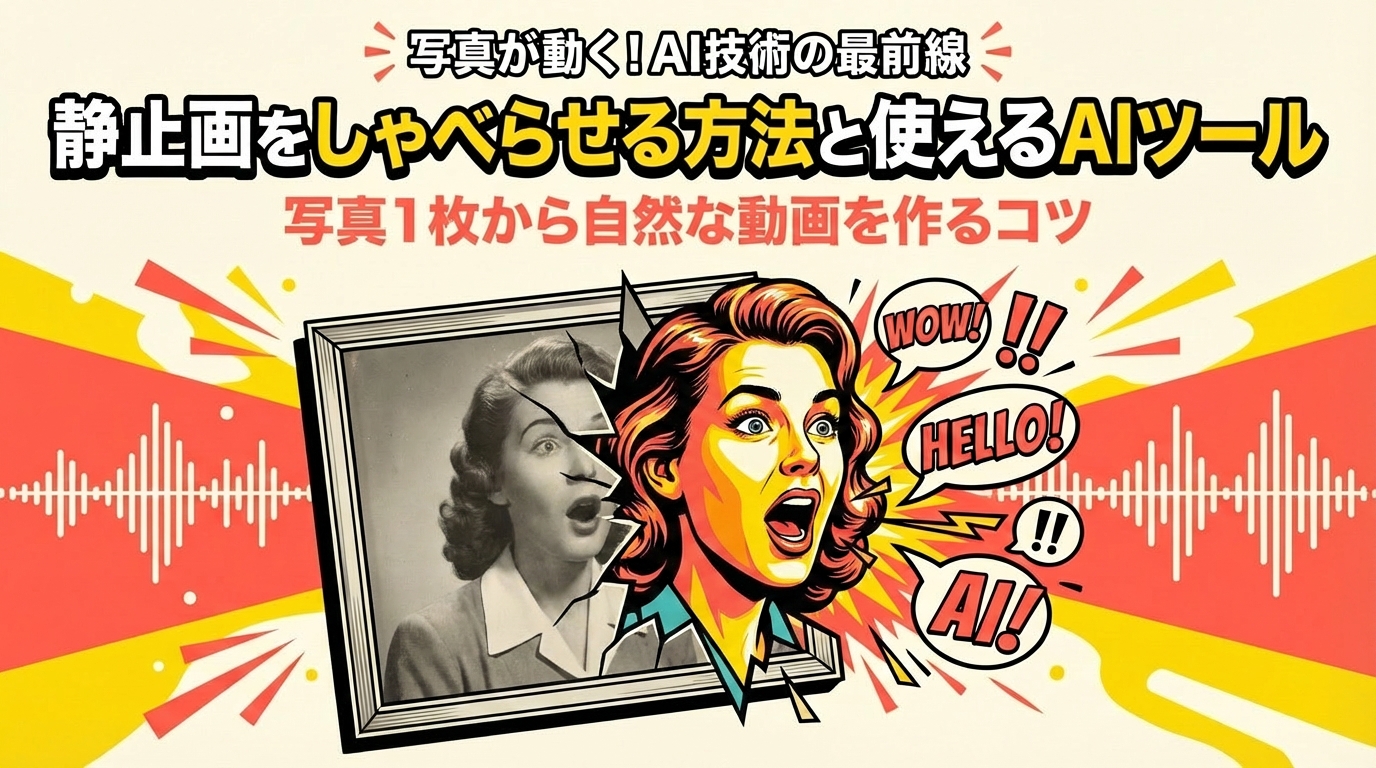
AIの進化により、静止画をアップロードするだけで、その写真がリアルに口を動かしてしゃべる動画を生成できるツールが登場しています。動画撮影の経験がなくても、スマートフォンの写真一枚から動画コンテンツを作れる時代です。
この記事では、静止画をしゃべらせる仕組み・自然な動画を作るための写真選びのポイント・実際に使えるツールの選び方を解説します。
静止画をしゃべらせる仕組み
AIが行っていること
静止画をしゃべらせるAIツールは、以下のプロセスを自動で実行しています。
- 顔の検出・解析:アップロードされた画像から顔のパーツ(目・鼻・口・輪郭)を検出し、3次元的に解析する
- 音声の生成:入力されたテキストをAI音声合成でナレーション音声に変換する
- 口の動きの生成:音声の発音パターンに合わせて、口の動きを自動生成する(リップシンク)
- 映像の合成:元の静止画に生成した口の動きを自然に合成して動画を出力する
この一連の処理が数秒〜数分で自動的に行われます。
どの程度自然に見えるか
現在のAI技術では、正面を向いた高品質な顔写真を使えば、かなり自然なしゃべり動画が生成できます。ただし以下の点は現状の限界として理解しておく必要があります。
- 頭全体の動き・体の動きは限定的
- 極端な角度や特殊な表情の写真は精度が落ちる
- 注意深く見ればAI生成とわかるレベル
「完璧にリアル」ではありませんが、SNSコンテンツ・自己紹介動画・教育コンテンツなど実用的な用途には十分なクオリティです。
自然な動画を作るための写真選びのポイント
静止画しゃべらせ動画のクオリティは、使用する写真に大きく左右されます。以下のポイントを押さえた写真を選ぶと、仕上がりが格段によくなります。
◎ 向いている写真の条件
顔の向き・角度
- 正面または軽く斜めを向いた写真(真正面が最も精度が出やすい)
- 顔がはっきりと画面内に収まっている
- 顔が画像の中心〜やや上に位置している
表情・口元
- 口を閉じた自然な表情または軽い微笑み
- 口を大きく開けていない(AIが口の動きを生成しにくい)
- 歯が大きく見えていない状態
照明・画質
- 顔に均一な照明が当たっている
- ピントが合っていてシャープな写真
- 解像度が高いもの(低解像度は精度が落ちる)
背景
- シンプルな単色またはぼかした背景
- 背景が複雑でも動作するが、人物が際立つ背景の方が仕上がりがきれい
✕ 避けた方がよい写真の条件
- 横顔・極端な上向き・下向きの写真
- サングラス・マスク・帽子で顔が隠れている
- 暗い・ブレている・ピントが外れている写真
- 複数人が写っている写真(AIが主体の顔を認識しにくい)
- 逆光・強い影が顔にかかっている写真
静止画しゃべらせ動画の活用シーン
自己紹介・プロフィール動画
プロフィール写真を使って、自己紹介が動画で伝わるコンテンツを作れます。LinkedInのプロフィール・採用サイトのチームページ・名刺代わりの動画として活用できます。毎回カメラの前に立って撮影する必要がありません。
SNSのショートコンテンツ
Instagram・TikTok・X(旧Twitter)などのSNSで、写真をもとにした短い動画コンテンツを量産できます。「この人物が一言コメントする」スタイルの動画は、フィードの中で目を引きやすいです。
キャラクター・マスコットを使ったコンテンツ
企業のマスコットキャラクター・オリジナルイラスト・アニメキャラ風の画像をしゃべらせることで、ユニークなブランドコンテンツを作れます。
注意: 使用するキャラクター・イラストの著作権を必ず確認してください。自分が権利を持つ素材のみ使用することが原則です。
eラーニング・教育コンテンツのナレーター
インストラクターや登場人物の写真を使って、教育コンテンツに「話す人物」を加えることができます。テキストだけの資料より視聴者の集中力が維持されやすくなります。
歴史・博物館系コンテンツ(教育目的)
歴史上の人物の肖像画や古い写真を動かして「その人物が語る」コンテンツを作る教育的活用があります。歴史の授業・博物館の展示説明・語学学習コンテンツに応用されています。
ツールを選ぶときのチェックポイント
静止画をしゃべらせるツールを選ぶ際に確認すべきポイントは以下の通りです。
① 日本語音声への対応
日本語のスクリプトを入力して、自然な日本語音声でしゃべらせられるかを確認します。日本語TTSの品質はツールによって大きく異なります。
② リップシンクの精度
口の動きと音声がどの程度自然に同期するかは、ツールごとに差があります。試用版やデモ動画でクオリティを確認してから選びましょう。
③ 対応できる写真の種類・制限
実写の人物写真のみ対応か、イラスト・アニメ風キャラクターにも対応するかはツールによって異なります。使いたい写真の種類に対応しているかを確認します。
④ 料金体系
無料プランがあるか・クレジット制か月額制か・1動画あたりのコストはいくらかを確認します。
⑤ 他の動画機能との連携
静止画しゃべらせ機能だけでなく、AIアバター動画・動画翻訳・音声クローンなど他の機能も使える総合ツールの方が、用途が広がったときに対応しやすいです。
HeyGenのTalking Photo機能の特徴
上記のチェックポイントで、HeyGenのTalking Photo機能を評価すると以下の通りです。
| チェックポイント | HeyGenの評価 |
|---|---|
| 日本語音声対応 | ✅ 完全対応・高品質な日本語TTS |
| リップシンク精度 | ✅ 自動調整・実用レベルの精度 |
| 対応写真の種類 | ✅ 実写・イラスト・キャラクター対応 |
| 料金 | ✅ 無料プランあり・Creatorプラン$29/月〜 |
| 他機能との連携 | ✅ AIアバター・動画翻訳・音声クローンも利用可能 |
※料金は変更される場合があります。最新情報は公式サイトをご確認ください。
静止画しゃべらせ機能だけでなく、将来的にAIアバター動画・動画翻訳なども使いたい場合は、HeyGenのような総合AI動画ツールを選んでおくと機能を使い分けられます。
よくある質問
Q. スマートフォンで撮った写真でも使えますか?
A. はい。現代のスマートフォンカメラは十分な解像度があります。ただし、前述の「向いている写真の条件」(正面向き・均一な照明・シンプルな背景)を意識して撮影すると仕上がりがよくなります。
Q. 自分以外の人の写真を使っていいですか?
A. 本人の同意が必要です。他者の写真を無断で使用することは利用規約違反になります。公人・有名人の写真を無断で使うことも避けてください。
Q. 動画の長さに制限はありますか?
A. ツールやプランによって制限が異なります。HeyGenの場合はクレジット制で、動画の長さに応じてクレジットを消費します。
Q. 生成した動画は商用利用できますか?
A. 有料プランであれば商用利用が可能です。ただし、使用する写真・キャラクターの権利関係も確認が必要です。詳細は利用規約をご確認ください。
まとめ
静止画をしゃべらせるAI技術は、今や誰でも手軽に使えるレベルに達しています。
- 正面向きの高品質な写真を使えば、自然なしゃべり動画が数分で完成
- 自己紹介・SNSコンテンツ・eラーニング・キャラクター動画など用途は幅広い
- 写真選びのポイント(顔の向き・表情・照明・背景)を押さえることが品質の鍵
- ツール選びは日本語対応・リップシンク精度・料金・他機能との連携で判断
「写真はあるが動画制作の経験はない」という方でも、今すぐ始められます。まず無料で1本試してみてください。
▶ HeyGenについてもっと詳しく知りたい方はこちら
HeyGenの全てがわかる完全ガイド|料金・評判・メリットを徹底解説
本記事の情報は2026年6月時点のものです。料金や機能の詳細は変更される可能性があるため、最新情報はHeyGen公式サイトでご確認ください。

コメント