PR
「Xで長めの内容を伝えたいけど、1投稿に収まらない」「スレッドを作ってみたいけど、つなげ方がよく分からない」と悩んでいませんか。
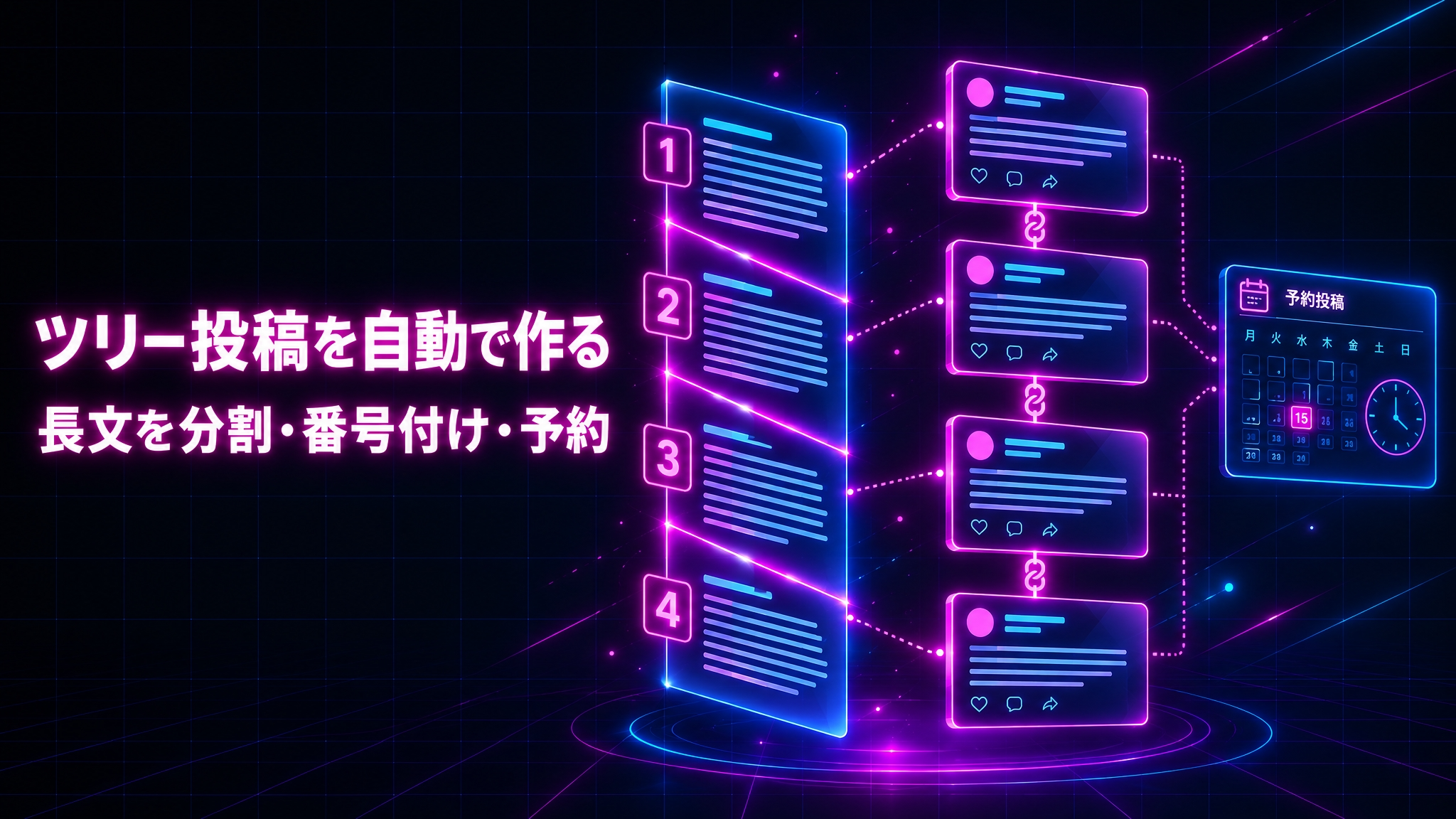
Xのスレッド(ツリー投稿)は、投稿画面の「+」ボタンで投稿を追加していくだけで作れます。さらに、長文を自動で分割して予約できるツールを使えば、書く手間もぐっと減らせます。
この記事では、X公式アプリでのスレッドの作り方と、読まれるスレッドの書き方のコツ、スレッド作りに強いツールTypefullyの使い方までまとめます。
Xのスレッド(ツリー投稿)とは
スレッドとは、複数の投稿を1本の流れとしてつなげたものです。日本では「ツリー投稿」とも呼ばれます。
1投稿に収まらない解説やノウハウ、体験談などを、順番に読んでもらえる形で届けられるのが特徴です。なお、X公式ヘルプによると、4件以上の投稿でできたスレッドは、タイムライン上で一部が折りたたまれ、「このスレッドを表示」から続きを読む形になります。
X公式アプリでスレッドを作る方法
新しくスレッドを作る
1. 投稿ボタンを押して、1つ目の投稿を書く 2. 「+」アイコンを押して、2つ目の投稿を追加する 3. 必要な分だけ「+」で投稿を追加する 4. 「すべてポスト」を押して、スレッドをまとめて投稿する
文字数の上限を超えた部分はハイライトで表示されるので、その手前で次の投稿に分けましょう。書きかけのスレッドは下書きとして保存することもできます。
投稿済みのスレッドに追加する
あとから投稿を付け足したい場合は、自分の投稿を開いて「ポストを追加」または「スレッドを続ける」から追加できます。
読まれるスレッドの書き方のコツ
1投稿目で「何が得られるか」を伝える
タイムラインで最初に目に入るのは1投稿目です。1投稿目で「このスレッドを読むと何が分かるか」をはっきり書き、続きを読む理由を作りましょう。
1投稿に1つの話題にする
1つの投稿に話題を詰め込みすぎると、読みにくくなります。「1投稿=1つのポイント」を目安に分けると、流れが追いやすくなります。
番号を付けて全体の長さを見せる
「1/5」「2/5」のように番号を付けると、読む人が全体の長さを把握でき、最後まで読んでもらいやすくなります。
最後の投稿で行動をお願いする
スレッドの最後には、「役に立ったらリポストしてください」「フォローすると続きが届きます」のように、読んだ後にしてほしいことを書いておきましょう。
長くしすぎない
スレッドは長ければよいわけではありません。投稿数が増えすぎて話が散らかりそうなら、テーマを2本に分けることも検討しましょう。
スレッド作りが楽になるツール「Typefully」
X公式アプリでもスレッドは作れますが、長文を書いてから分けたり、番号を手で振ったりするのは手間がかかります。Typefullyは、Xのスレッドの書きやすさに定評がある海外のSNS運用ツールで、スレッド作りに便利な機能がそろっています。
長文を貼り付けると自動で分割してくれる
Typefullyに長文を貼り付けると、自動的に複数の投稿に分けられます。1投稿の最大文字数も設定できるため、X Premiumに加入している人(最大25,000文字まで投稿可能)にも合わせられます。
番号を自動で付けられる
「1/5」のような番号を、自動で各投稿に付けられます。番号の形式も選べるので、手で振り直す必要がありません。
最後に「リポストのお願い」を自動で付けられる
Thread Finisher(スレッドフィニッシャー)という機能を使うと、スレッドの最後に「いいね・リポストをお願いします」という引用付きの投稿を追加できます。文面はテンプレートとして編集できます。
投稿前の見た目をプレビューできる
Typefullyでは、公開したときにどう表示されるかをプレビューで確認できます。改行や画像の位置を、投稿する前にチェックできるのは安心です。
スレッドを予約投稿できる
書いたスレッドは、日時を指定して予約投稿できます。見られやすい時間帯を狙って、まとめて仕込んでおけます。予約の手順はTypefullyで予約投稿・スケジュール管理する方法で解説しています。
料金:無料プランから使える
2026年10月時点の公式料金ページでは、自動ナンバリング(Auto-numbering)、長文投稿(Long Form Posts)、Thread Finisherは、いずれも無料プランで使える機能として記載されています。
ただし、無料プランで公開できるのは月10投稿までです。スレッドを頻繁に投稿する場合は、月1,000投稿まで使えるCreatorプラン(年$99・約15,640円)が目安です。料金の詳細はTypefullyの料金プラン徹底比較で解説しています。
Typefullyでスレッドを作る流れ
1. Typefullyにログインし、Xのアカウントを連携する 2. 新しい下書きを開き、本文を書く(または長文を貼り付けて自動で分割する) 3. 必要に応じて、自動ナンバリングやThread Finisherを設定する 4. プレビューで見た目を確認する 5. 「今すぐ公開」または日時を指定して予約する
まとめ|まずは公式アプリで1本、慣れたらツールで効率化
Xのスレッド(ツリー投稿)の作り方を紹介しました。
- 公式アプリでは「+」で投稿を追加し、「すべてポスト」でまとめて投稿する
- 読まれるコツは、1投稿目で得られることを伝える・1投稿1話題・番号を付ける・最後に行動をお願いする
- Typefullyなら、長文の自動分割・自動ナンバリング・Thread Finisher・予約投稿を無料プランから使える
スレッドをよく書く人や、長文を分ける作業が面倒に感じている人は、Typefullyの無料プランで1本作ってみてください。
Typefullyの機能・料金・使い方の全体像は、Typefullyの全てがわかる完全ガイド|料金・機能・使い方を徹底解説【SNS運用ツール】にまとめています。
関連記事
- Typefullyの全てがわかる完全ガイド|料金・機能・使い方を徹底解説【SNS運用ツール】
- Typefullyで予約投稿・スケジュール管理する方法
- Xの予約投稿を無料でする方法|公式機能と無料ツールを比較【2026年】
- Xのプレゼント企画を自動化する方法|自動DMで特典配布を無料で回す
本記事の情報は2026年10月時点のものです。料金や機能の詳細は変更される可能性があるため、最新情報は各ツールの公式サイトでご確認ください。
> ※この記事にはアフィリエイトリンクが含まれています。リンク経由でサービスに登録された場合、当サイトに報酬が発生する場合があります。記事の内容・評価はこれに影響されません。


コメント