PR
「海外のSNS運用ツールって日本語対応してるの?」「英語UIだと挫折しそう……」と不安に思っている方も多いはずです。
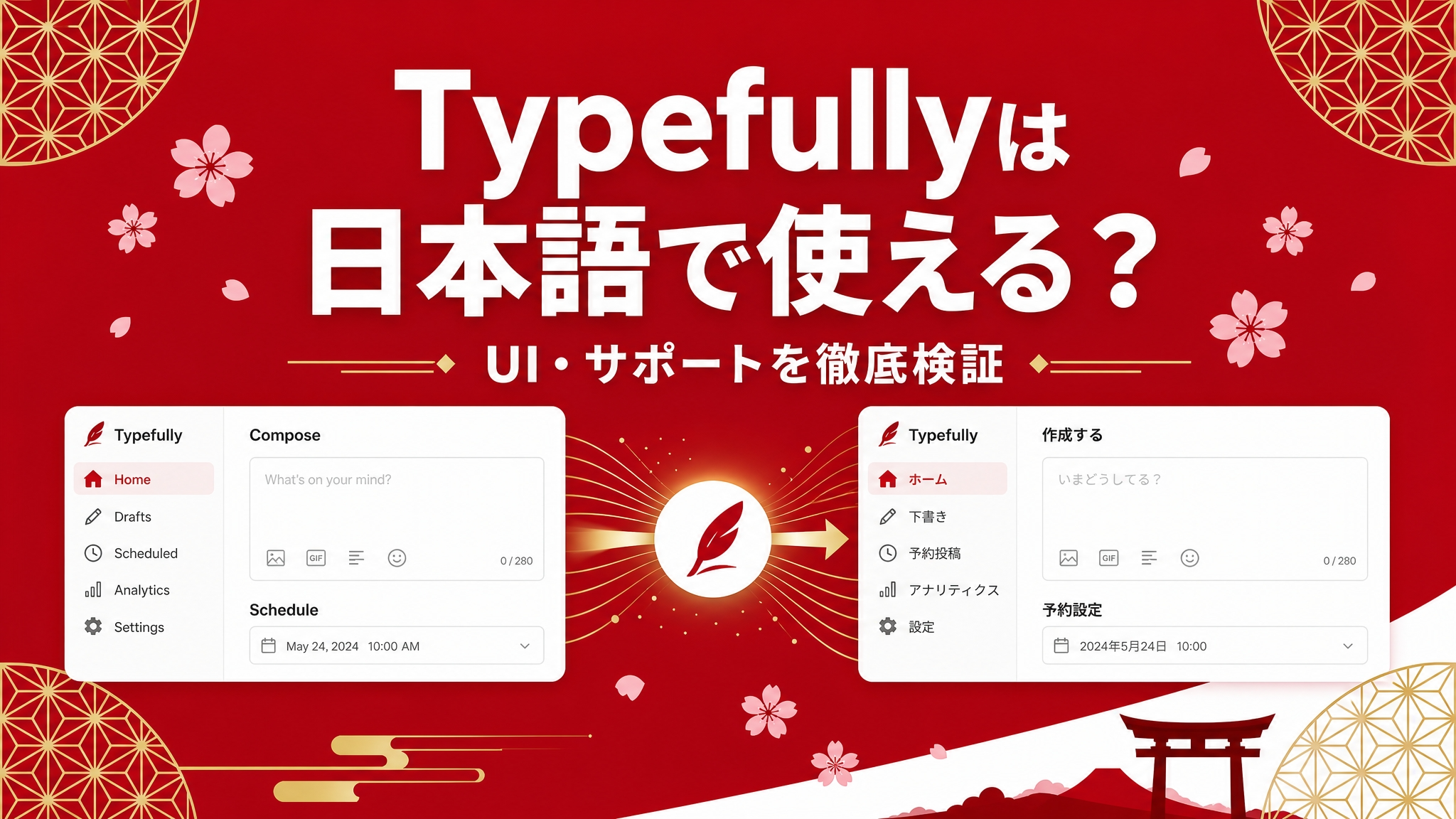
結論からお伝えすると、TypefullyはUI・サポート・ヘルプセンターすべて英語のみです。ただし、日本語の投稿文を作成・スケジュール・公開する用途では問題なく使えます。
この記事では、Typefullyの日本語対応状況を5つの観点で詳しく検証し、英語が苦手でも使いこなすためのコツを整理します。
Typefullyの日本語対応状況まとめ
まず全体像を表でまとめます。
| 観点 | 日本語対応 | 補足 |
|---|---|---|
| UI(ボタン・メニュー) | ✗ 英語のみ | 言語切替機能なし |
| ヘルプセンター | ✗ 英語のみ | support.typefully.com も英語 |
| サポート | ✗ 英語のみ | チャット・メールどちらも英語 |
| 投稿テキスト | ◯ 日本語OK | XやLinkedIn側が多言語対応のため |
| AI下書き機能(Creator+) | △ 部分的に対応 | 日本語入出力は実機確認推奨 |
UIは英語のみという制約はあるものの、肝心の「日本語投稿の作成・予約・公開」は問題なく行えます。海外SaaSとしては平均的な対応レベルと言えます。
UIは完全に英語のみ
Typefullyの管理画面に言語切替メニューはありません。すべてのボタン・メニュー・通知が英語で表示されます。
主な英語UI用語と意味は以下の通りです。
- Drafts(下書き):書きかけ・未予約の投稿リスト
- Scheduled(予約済み):日時指定で予約された投稿
- Queue(キュー):自動配信用のキューに入った投稿
- Published(公開済み):すでに投稿された履歴
- Analytics(分析):エンゲージメント・インプレッション集計
- Settings → Integrations(設定→連携):API・MCP・他ツール連携
日常的に使う言葉は10〜15個程度なので、初日に意味さえ覚えてしまえば操作には困りません。Google翻訳の拡張機能を使えば、ボタン名を日本語表示で確認しながら作業することも可能です。
ヘルプセンターも英語のみ
公式ヘルプセンター `support.typefully.com` も英語のみです。ただしFAQ形式で書かれているため、英語のままでも検索しやすい構造になっています。
英語に不安がある場合は、ChromeブラウザのGoogle翻訳機能で日本語に自動翻訳するのが現実的な対処法です。技術的なドキュメント(MCP連携・API仕様など)も自動翻訳でほぼ意味は通ります。
サポートチャットも英語のみ
サポートへの問い合わせは英語が必要です。料金トラブル・解約・不具合報告などをチャットや支援メールで送る際は、英語でやり取りします。
ChatGPTやDeepLを使って英語に翻訳してから送信すれば、問題なく対応してもらえます。海外SaaS全般に言えることですが、シンプルで明確な英語のほうがスムーズです。
日本語投稿は問題なくできる
ここが多くの方が一番気になるポイントです。Typefullyで日本語のスレッドや単発投稿を作成・予約・公開することは、まったく問題なくできます。
理由はシンプルで、Typefullyは投稿先のSNS(X・LinkedIn・Threads等)の多言語対応に乗っかる設計だからです。投稿テキストは入力・保存・配信のいずれでも、日本語が文字化けすることはありません。
確認した動作
- X(Twitter)への日本語スレッド投稿:問題なし
- 改行・絵文字・ハッシュタグ:問題なし
- 日本語の長文(140字超のスレッド):drag-and-dropで並べ替え可能
実際に日本語でX運用している国内クリエイターも多数いるため、安心して使える領域です。
AI下書き機能の日本語対応
Creatorプラン(年$99)以上で使えるTypefully内蔵のAI下書き機能は、現時点で日本語入力・出力に部分的に対応しています。
- 日本語のプロンプトで日本語の下書きを生成可能
- ただし英語のほうが精度が高い傾向
- 日本語ニュアンスの自然さは ChatGPT や Claude で別途生成したほうが良い場合もある
実用上のおすすめは「ChatGPTやClaudeで日本語の下書きを作成 → Typefullyに貼り付けてスケジュール」というフローです。MCP連携を使えばこの流れがさらに自動化できます。
詳しい連携手順は TypefullyのMCP連携ガイド|ClaudeやChatGPTから直接Xに投稿する方法 で解説しています。
英語UIでも使いこなす3つのコツ
英語UIに不安がある方向けに、現実的な対策をまとめます。
コツ1:Chromeの自動翻訳を使う
ブラウザに日本語の自動翻訳を有効化すると、UIの大部分が日本語で読めます。完璧ではないものの、初期学習コストを大幅に下げられます。
コツ2:用語を10個だけ覚える
Drafts / Scheduled / Queue / Published / Analytics / Settings / Integrations / Schedule / Now / Save の10個さえ覚えれば、9割の操作は迷いません。
コツ3:日本語の解説記事を活用する
英語ヘルプセンターを読む前に、AIツールアイなど日本語の解説記事をまず確認すると、操作の全体像をつかみやすくなります。
海外AIツールの日本語対応比較
参考までに、AIツールアイで紹介している他の海外AIツールの日本語対応状況も簡単に整理します。
| ツール | UI | サポート | 出力テキスト |
|---|---|---|---|
| Typefully | 英語のみ | 英語のみ | 日本語OK(投稿先依存) |
| HeyGen | 英語のみ | 英語のみ | 日本語OK(音声・字幕対応) |
| ElevenLabs | 英語のみ | 英語のみ | 日本語OK(日本語音声生成) |
| Typeless | 日本語対応 | 英語のみ(推定) | 日本語OK(日本語音声入力対応) |
海外SaaSはどれも英語UIが基本ですが、出力(生成物)は日本語対応しているツールが多い傾向です。
ほかの海外AIツールの日本語対応について詳しく知りたい方は、以下の記事も参考になります。
- 関連記事:HeyGenは日本語で使える?日本語音声・翻訳精度・UI対応を本音レビュー
- 関連記事:Typelessの日本語対応は?音声認識精度とフィラー削除を徹底検証
- 関連記事:ElevenLabsで日本語音声を自然に作るコツ7選|棒読みを防ぐ設定・書き方を解説
まとめ|Typefullyは英語UIさえ越えれば日本語運用OK
Typefullyの日本語対応は「UI・ヘルプ・サポートは英語のみ」「投稿テキストは日本語OK」が結論です。
英語UIは確かに最初のハードルですが、自動翻訳と10個の英単語で乗り越えられるレベルです。日本語のXスレッド運用そのものは、純正のXアプリより圧倒的に効率化できます。
英語が苦手だからと選択肢から外すのは、機会損失になる可能性が高いツールと言えるでしょう。
Typefullyの全体像や具体的な使い方の手順は、以下のガイドが参考になります。
- 関連記事:Typefullyの全てがわかる完全ガイド|料金・機能・使い方を徹底解説
- 関連記事:Typefullyの始め方と設定方法|初心者でもできるSNS自動化手順
- 関連記事:【2026年最新版】Typefullyの使い方完全ガイド|Xスレッド作成を効率化する方法
まずはFreeプランで英語UIに触れて、慣れてきたら有料プランへ進むのが安心です。
本記事の情報は2026年10月時点のものです。日本語対応状況は変更される可能性があるため、最新情報はTypefully公式サイトでご確認ください。

コメント