PR
「毎日同じ時間にXに投稿したいけど、その時間に画面を開いていられない……」「投稿のタイミングを最適化したいけど、毎回手動で考えるのは面倒」と感じていませんか。
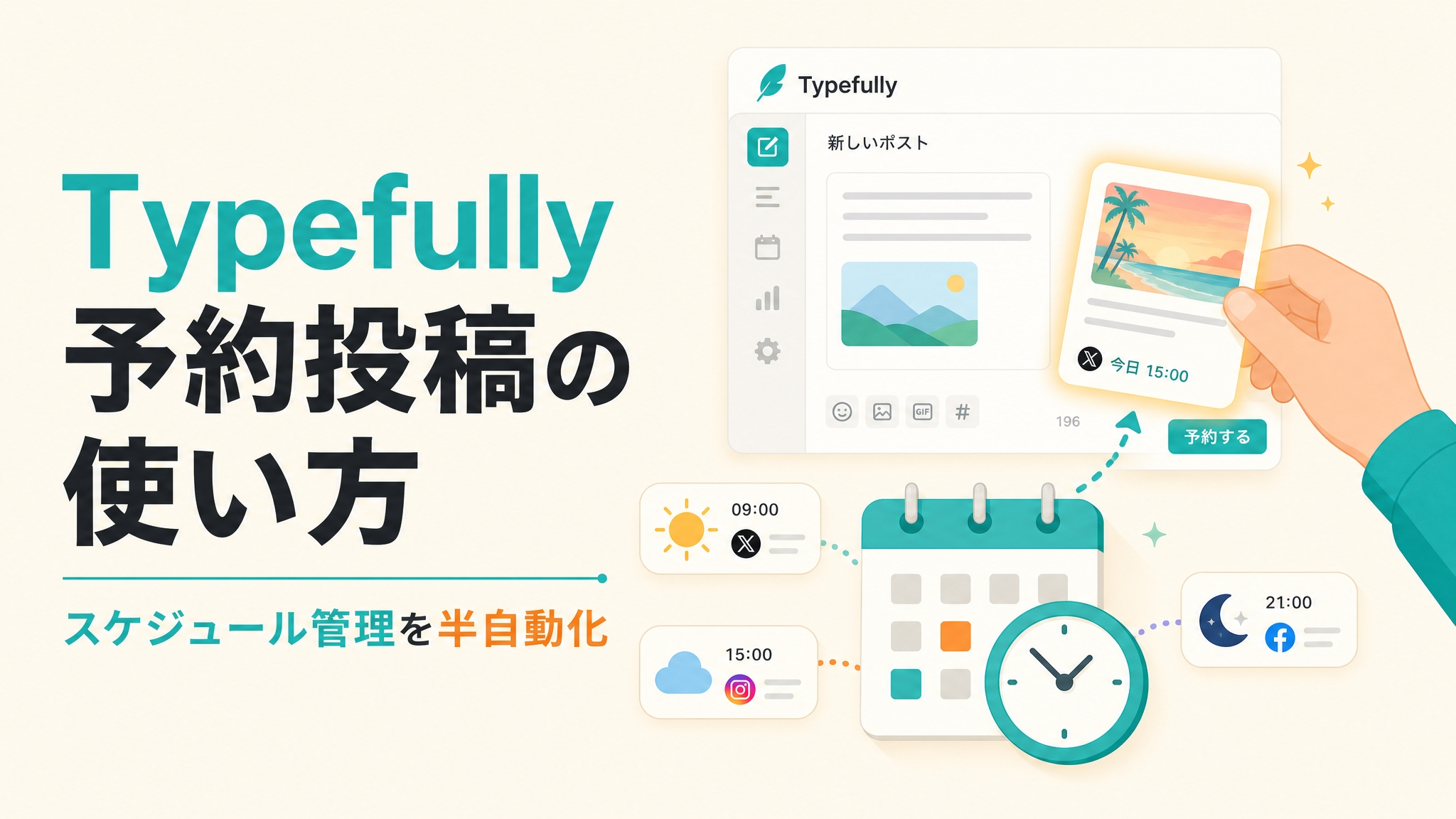
Typefullyの予約投稿機能を使えば、こうした悩みが一気に解決します。スケジュールキュー・個別日時予約・Auto-Retweet・Auto-Plugという4つの仕組みを使い分けることで、X運用を半自動化できます。
この記事では、それぞれの予約投稿機能の仕組み・使い方・効果的な活用法を、2026年最新情報でまとめます。
Typefullyの予約投稿は4つの仕組みでできている
最初に全体像を整理します。Typefullyには「投稿を未来に飛ばす方法」が4種類あり、目的によって使い分けます。
| 仕組み | 概要 | 必要プラン |
|---|---|---|
| スケジュールキュー | 自動で順次配信される共通枠 | 全プラン(Freeから) |
| 個別日時予約 | 投稿1本ずつ日時指定 | 全プラン(Freeから) |
| Auto-Retweet | エンゲージメント連動の自動再投稿 | 全プラン(Freeから) |
| Auto-Plug | 反応が伸びたらコメント追加投稿 | 全プラン(Freeから) |
2026年10月時点では、予約投稿も自動リツイート・自動プラグも無料プランから使えます。ただし無料プランで公開できるのは月10投稿までなので、毎日投稿するなら月1,000投稿まで使えるCreator(年$99)が目安です。
詳しい料金プランは Typefullyの料金プラン徹底比較|無料・有料の違いと選び方 でも整理しています。
スケジュールキューの仕組み
スケジュールキューは「投稿の自動配信枠」と考えるとわかりやすいです。
事前に「平日の朝7時・昼12時・夜21時に配信する」のような時間枠を設定しておくと、キューに入れた投稿が上から順に、設定した時間に自動で配信されます。
スケジュールキューの設定手順
1. 管理画面の Settings → Scheduling Slots を開く 2. 曜日と時間を指定して配信枠を作成(例:月〜金の7:00, 12:00, 21:00) 3. 投稿エディタで「Add to Queue」を選ぶと、空いている直近の枠に自動で割り当てられる
スケジュールキューが向いている使い方
- 毎日同じ時間に発信したいが、内容は日によって違う
- 投稿の予約を1本ずつ手動で設定するのが面倒
- 投稿の頻度を一定に保ちたい(毎日3本など)
「最適な時間帯に何か投稿しておけばOK」というルーティン運用には最適な機能です。
個別日時予約の使い方
個別日時予約は、投稿1本ごとに具体的な日時を指定する方法です。
手順
1. 投稿エディタで本文を書く 2. 右下の「Schedule」ボタンを押す 3. カレンダーから日付と時刻を選択 4. 「Schedule」を確定
スレッドの場合も、複数のツイートをdrag-and-dropで並び替えてから、スレッド全体を1つの単位として予約できます。
個別日時予約が向いている使い方
- イベント告知・キャンペーン投稿など、配信日時が決まっているもの
- 海外向け発信で、現地時間に合わせて配信したい
- スケジュールキューとは別ロジックで配信したい単発投稿
定期配信はキュー、特別な投稿は個別予約、という使い分けが効率的です。
Auto-Retweet(自動再投稿)の仕組み
Auto-Retweetは無料プランから使える自動化機能で、エンゲージメントが一定値を超えた投稿を自動で再投稿(リツイート)してくれる機能です。
設定できる条件
- いいね数が一定以上(例:50以上)になったら再投稿
- 元投稿から一定時間後(例:6時間後)に再投稿
- リプライが盛り上がっているスレッドだけ再投稿
活用シーン
- 海外フォロワー向けに別タイムゾーンで再露出させたい
- バズった投稿を別の時間帯にも届けたい
- 過去の人気投稿を自動的に再活用したい
「最初の投稿は試し打ち、反応がよければ再投稿で広げる」という運用がほぼ自動化できます。
Auto-Plug(自動コメント追加)の仕組み
Auto-Plugは、投稿が一定のエンゲージメントを得たら、自動でリプライにリンクや追加コメントを足してくれる機能です。
想定される使い方
- 人気スレッドの末尾にニュースレターのリンクを自動で追加
- 反応がよかった投稿に「無料テンプレート配布中」のリンクを貼る
- 拡散している投稿に商品ページへのCTAを差し込む
「ベース投稿はバズ狙い・反応が出たら誘導コメント」という二段階のフローを完全自動化できます。Hypefuryの代名詞だった機能ですが、Typefullyでは無料プランから利用できます。
予約投稿で結果を出す3つのコツ
機能を知るだけでなく、実践で効果を出すための運用ノウハウを3つ紹介します。
コツ1:曜日・時間ごとの最適時間を分析する
Analytics(X分析・Creator以上)で過去のエンゲージメント傾向を見て、自分のフォロワーが活発な時間帯を見つけましょう。スケジュールキューはその時間に集中させます。
コツ2:スレッドは早朝に予約
Xのアルゴリズム上、スレッドは投稿後数時間のエンゲージメントで初動が決まります。朝の通勤時間帯(7:00〜9:00)に配信されるよう予約するのが定石です。
コツ3:Auto-Plugは控えめに
頻繁にリンクを差し込むと「営業ばかり」と感じられ、フォロワーが離れる原因になります。条件を「いいね100以上」など高めに設定し、本当に伸びた投稿だけに使うのが効果的です。
キャンセル・編集はいつでも可能
予約した投稿は、配信前であれば自由にキャンセル・編集できます。
- Scheduledタブで一覧確認
- 投稿をクリックして編集モードへ
- 内容を修正してSave、または「Cancel Schedule」で予約解除
うっかりミスがあっても、配信前なら何度でもやり直せるので安心です。
まとめ|Typefullyの予約投稿でX運用を半自動化
Typefullyの予約投稿には、4つの仕組みがあります。
1. スケジュールキュー:毎日のルーティン配信に 2. 個別日時予約:イベント・キャンペーン投稿に 3. Auto-Retweet:バズった投稿の再露出に 4. Auto-Plug:反応が出た投稿への誘導追加に
これらを組み合わせれば、毎日同じ時間にX画面を開く必要はなくなります。投稿執筆と分析だけに集中できる時間が、確実に増えるはずです。
Typefullyの基本機能や始め方を先に把握したい方は、以下のガイドも参考になります。
- 関連記事:Typefullyの全てがわかる完全ガイド|料金・機能・使い方を徹底解説
- 関連記事:【2026年最新版】Typefullyの使い方完全ガイド|Xスレッド作成を効率化する方法
- 関連記事:Typefullyの始め方と設定方法|初心者でもできるSNS自動化手順
ClaudeやChatGPTから直接予約投稿を指示したい方は、MCP連携の解説もあわせてどうぞ。
予約投稿は無料プランから利用できます(無料で公開できるのは月10投稿まで)。まずは無料プランで使い心地を確認し、投稿数が足りなくなったらCreator(年$99)に進むのが安心です。
本記事の情報は2026年10月時点のものです。機能仕様は変更される可能性があるため、最新情報はTypefully公式サイトでご確認ください。

コメント