PR
「tl;dvに登録したけど、何から設定すればいいの?」「Chrome拡張とデスクトップアプリ、どっちを入れればいい?」と迷っていませんか。
tl;dvの基本は、カレンダーとつなぐ → 自動録画をオンにする → 会議後に議事録を確認するの3つです。この記事では、tl;dvの使い方を、登録から会議後の共有まで順番に解説します。
使い始める前に知っておきたいこと
- tl;dvの画面は日本語に対応しています
- 無料プランでも録画と文字起こしは無制限です(AI議事録は10会議分まで)
- 対応する会議は、Zoom・Google Meet・Microsoft Teams。対面の会議はスマホアプリで録音できます
STEP1:無料で登録する(カレンダーと自動連携)
tl;dvの公式サイトから無料で登録します。クレジットカードは不要です。
公式ヘルプによると、ログインに使うアカウントで、つながるカレンダーが決まります。
| ログインに使うアカウント | つながるカレンダー |
|---|---|
| Googleアカウント | Googleカレンダー |
| Microsoftアカウント | Outlookカレンダー |
普段使っているカレンダーに合わせて選びましょう。
STEP2:自動録画をオンにする
設定(Preferences)で自動録画をオンにすると、カレンダーに入っているZoom・Google Meet・Teamsの会議に、tl;dvの記録用ボットが自動で参加して録画します。
自動録画する会議は、次の3つから選べます。
- すべての会議
- 社内の会議(参加者全員が自分と同じメールのドメイン)
- 社外の会議(1人でも違うドメインの参加者がいる)
「社外との商談だけ記録したい」なら社外の会議、「全部残したい」ならすべての会議、というように選びます。
STEP3:必要に応じてアプリを入れる
tl;dvには、使い方に合わせて3種類のアプリ・拡張機能があります。
| 種類 | こんなときに | できること |
|---|---|---|
| Chrome拡張機能 | Google Meetをよく使う | Meetの画面にtl;dvボタンが出て、手動で録画を始めたりボットを会議に入れたりできる |
| デスクトップアプリ(Mac・Windows) | Teamsで手動録画したい・ボットを入れたくない | ボットあり・なしで録画できる。Slackのハドルなど、ほかのツールの通話も録音できる |
| スマホアプリ(iOS・Android) | 対面の会議を記録したい | スマホで録音して、文字起こし・議事録を作る |
まずは自動録画だけで始めて、必要になったらアプリを足していけば十分です。
STEP4:会議中の操作
ボットが会議に入ると、録画と文字起こしが始まります。会議中は次の操作ができます。
- ピン(📌)で大事な場面に印をつける:時間つきで記録され、あとで録画と一緒に確認できる
- 録画を止めて保存する:必要なところまで記録できたら、会議の途中でも止められる(会議はそのまま続く)
- 自動共有の設定を変える:録画のリンクを誰に送るかを調整できる
STEP5:会議後に議事録を確認する
会議が終わると、tl;dvの画面に次のものが保存されます。
- 録画
- 話した人ごとの文字起こし
- AI議事録(要約・決定事項・次のタスク)
AI議事録は、無料プランでは10会議分まで使えます。プロプラン以上では無制限で、議事録のテンプレート(どんな項目でまとめるか)もプロンプトでカスタマイズできます。
「AIに尋ねる」で会議の内容を質問する
会議の内容について、AIに質問できます。たとえば「この会議で決まった納期は?」と聞けば、答えてくれます。無料プランでは10回分まで使えます。
大事な場面をクリップにして共有する
文字起こしの中から大事な部分を選ぶと、その場面だけの短い動画(クリップ)を作れます。会議に出ていない人に、要点だけを動画で伝えるのに便利です。
STEP6:議事録を自動で共有・連携する
- 参加者に自動送信:会議が終わったら、AI議事録を参加者全員に自動で送れる
- Slack・Notionなどに自動で送る:会議の要約やタスクを、普段使っているツールに自動で投稿できる
- CRMに自動入力:SalesforceやHubSpotと連携すると、商談の内容を自動で記録できる
- Zapierでほかのアプリとも:5,000以上のアプリとつなげられる
慣れてきたら使いたい機能
- 複数の会議をまとめて分析:いくつかの会議を選んで、AIに「今週の会議の要点をまとめて」と頼める
- キーワードの通知:「価格」「競合」など、特定の話題が出たときに通知を受け取れる
- 検索:議事録・タイトル・参加者名で、過去の会議を探せる(全会議をまたいだ検索はプロプラン以上)
- MCP・API:ChatGPTやClaudeから会議のデータを使える(プロプラン以上)
うまく録画できないときは
- 主催者がボットの参加を許可しているか確認する
- ボットは会議の予定時刻に参加する
- 1回の録画は3時間まで
- Google Meetで「セキュリティリスク」と表示されたら、ボットの横の「…」から許可する
詳しくはGoogle Meetの議事録を自動で作る方法でも解説しています。
まとめ|「つなぐ・自動録画・確認する」でtl;dvは回る
tl;dvの使い方を紹介しました。
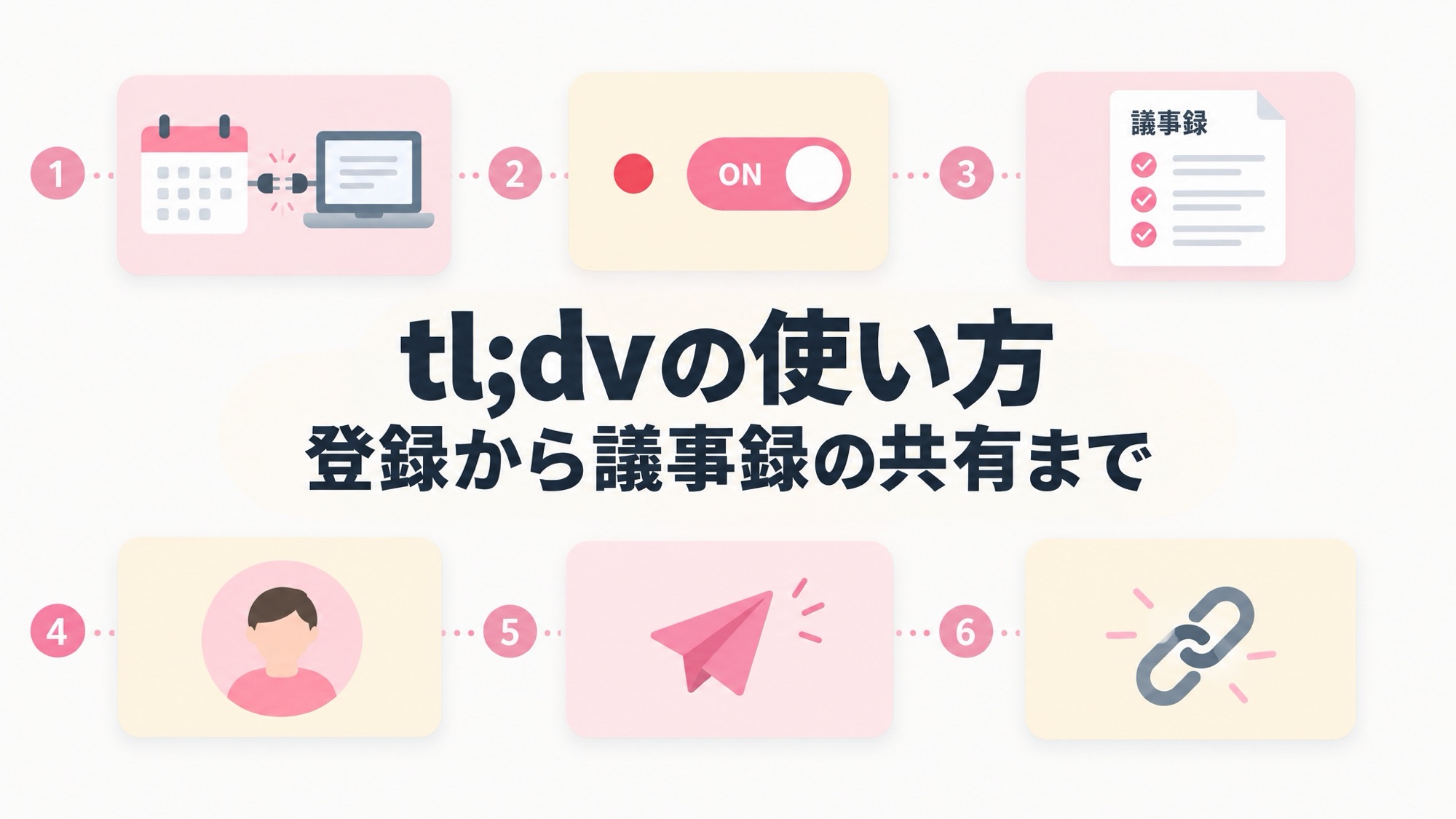
1. GoogleかMicrosoftのアカウントで登録して、カレンダーとつなぐ 2. 設定で自動録画をオンにする(すべて・社内・社外から選ぶ) 3. 必要に応じて、Chrome拡張・デスクトップアプリ・スマホアプリを入れる 4. 会議後に、録画・文字起こし・AI議事録を確認する 5. Slack・CRMなどへの自動共有を設定する
まずは無料プランで自動録画をオンにして、次の会議を記録してみてください。
tl;dvの機能・料金の全体像は、tl;dvの全てがわかる完全ガイド|料金・機能・日本語対応を徹底解説【AI議事録ツール】にまとめています。
あわせて読みたい
- tl;dvの全てがわかる完全ガイド|料金・機能・日本語対応を徹底解説【AI議事録ツール】
- tl;dvの料金プランを解説|無料・プロ・ビジネスの違いと選び方
- Google Meetの議事録を自動で作る方法|録画・文字起こし・要約を無料で
- 対面会議の議事録をAIで自動作成する方法|スマホで録音するだけ
本記事の情報は2026年10月時点のものです。料金や機能の詳細は変更される可能性があるため、最新情報は各ツールの公式サイトでご確認ください。
> ※この記事にはアフィリエイトリンクが含まれています。リンク経由でサービスに登録された場合、当サイトに報酬が発生する場合があります。記事の内容・評価はこれに影響されません。


コメント